Artículos
Javascript

Ejecutar cada X segundos en JavaScript

Creado: 31/Oct/2007 Actualizado: 23/Abr/2025

En el artículo de hoy vamos a ver cómo podemos ejecutar cada X segundos en JavaScript. La idea será que un método se ejecute una vez que hayan pasado, por ejemplo, 5 segundos. Y es que una cosa nos permite JavaScript es dotar de dinamismo a nuestras páginas web. Este dinamismo puede ser desencadenado por dos circunstancias. La primera es que el usuario que interactúa con la web genere un evento. Por ejemplo, pulsar un botón, pasar sobre una imagen… El segundo caso es que las acciones se desencadenen por cuestiones temporales, es decir, pasado un cierto tiempo.

setInterval y setTimeout

Para desencadenar acciones cuando pase un cierto tiempo, JavaScript nos proporciona dos métodos: setInterval() y setTimeout().

En el caso de setInterval() nos permite ejecutar una función de forma repetitiva cada cierto tiempo que especifiquemos. Es decir, podemos indicarle que ejecute una función cada 5 segundos, cada minuto o el intervalo temporal que necesitemos.

Y para el caso de setTimeout() nos permite ejecutar una función una única vez pasado el tiempo que le especifiquemos. Es decir, podemos indicarle que ejecute una función cuando hayan pasado 5 segundos desde que se lo indicamos. La diferencia principal con setInterval() es que setTimeout() solo ejecuta la función una vez, mientras que setInterval() la ejecuta de forma repetitiva.

Formulario para ejecutar cada X segundos en JavaScript

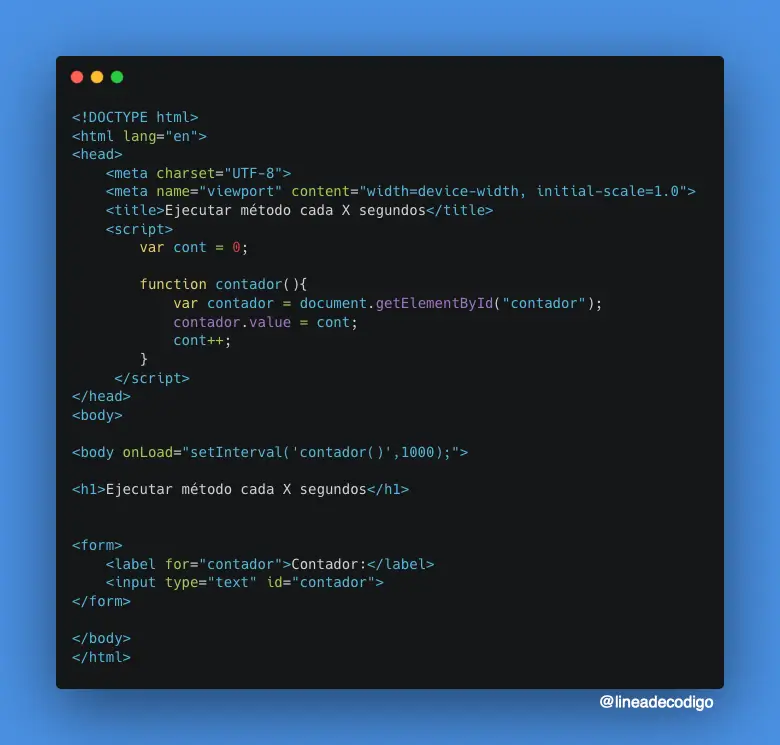
En nuestro ejemplo, en el que vamos a ejecutar cada X segundos en JavaScript vamos a implementar un contador dentro de la página. Está claro que un valor funcional no nos va a aportar, si bien lo que estamos buscando es un valor didáctico y ver cómo funciona el método setInterval().

Lo primero que vamos a crear es un formulario, el cual contenga un campo de texto. En dicho campo de texto, iremos actualizándolo con valores del contador.

<form>
  <label for="contador">Contador:</label>
  <input id="contador" type="text">
</form>

Es importante el darle un id al campo. Ya que este valor será el que nos permita acceder a su contenido, para modificarlo a posteriori.

El contador que será invocado por setInterval

Lo siguiente será definir una función que implemente el contador. Básicamente, esta función obtendrá, vía DOM, el elemento del formulario y volcará sobre él el valor de un contador.

Nuestra función contador() sería la siguiente:

function contador(){
	var contador = document.getElementById("contador");
	contador.value = cont;
	cont++;
}

Hacer notar que mediante el método .getElementById(id) obtenemos el elemento de la página que queremos modificar. El contador deberá de tener un valor inicial. Es por ello que, fuera de la función, le asignaremos el valor. Todo el código JavaScript sería el siguiente:

var cont = 0;
function contador(){
	var contador = document.getElementById("contador");
	contador.value = cont;
	cont++;
}

Creando el primer setInterval

Ya, solo nos quedará el crear el intervalo mediante la función setInterval(). Esta función recibe dos parámetros. El primero será la función que queremos ejecutar cada X segundos. En nuestro caso contador(). El segundo parámetro son los X segundos, si bien, serán expresados en milisegundos.

Por ejemplo, si queremos ejecutar cada 5 segundos en JavaScript el código será el siguiente:

setInterval('contador()',5000);

Solo nos quedará resolver una pregunta. ¿Cuando ejecutar el método setInterval()? Este no lo podemos lanzar antes de definir la función contador, ni antes de que se haya definido cualquier parte de la página que sea modificada por contador (en nuestro caso, el formulario). Es por ello que lo mejor es ejecutarla al final de la página, o mejor dicho, cuando se haya cargado toda la página.

Con esto ya habremos conseguido tener nuestro código que nos permite ejecutar cada X segundos en JavaScript. ¿Qué ejemplos se te ocurren que podrías implementar en tu página web mediante la función setInterval()?

Código Fuente

Descárgate el código fuente de Ejecutar cada X segundos en JavaScript
Y si te ha gustado nuestro código fuente puedes regalarnos una estrella Star
Ejecutar cada X segundos en JavaScript

Ejecuta el Código

Vídeos sobre Javascript

Disfruta también de nuestros artículos sobre Javascript en formato vídeo. Aprovecha y suscribete a nuestro canal.

Test Javascript

¿Te atreves a probar tus habilidades y conocimiento en Javascript con nuestro test?

Test Javascript
wForms

Todos los campos del formulario obligatorios

Creado: 28/Oct/2007 Actualizado: 16/Dic/2025

De una forma muy sencilla y utilizando wForms haremos que un conjunto de campos de un formulario se conviertan en obligatorios.

En el artículo Campos obligatorios de un formulario con wForms podíamos ver como conseguir que un campo fuese obligatorio, indicándoselo directamente al campo. En este caso haremos que un conjunto de elementos de un formulario sean obligatorios.

Lo primero que vamos a escribir son los campos del formulario que queremos que sean obligatorios. El formulario va a ser algo sencillo: un campo de texto, un área de texto y uno de selección.

<form>
<label for="texto">Texto:</label><input type="text" id="texto"><br/>
<label for="area">Area:</label><textarea rows="10" cols="20" id="area"></textarea><br/>
<label for="seleccion">Seleccion:</label>
<select id="seleccion">
<option value="">Seleciona una opción...</option>
<option value="1">Uno</option>
<option value="2">Dos</option>
<option value="3">Tres</option>
</select><br/>
<input type="submit" value="Enviar"/>
</form>

Para delimitar los campos del formulario que queremos que sean obligatorios, los vamos a rodear por una capa <DIV>. Además a esta capa le vamos a asignar la clase «allrequired» definida en wForms mediante el atributo class.

<form>
<div class="allrequired">
<label for="texto">Texto:</label><input type="text" id="texto"><br/>
<label for="area">Area:</label><textarea rows="10" cols="20" id="area"></textarea><br/>
<label for="seleccion">Seleccion:</label>
<select id="seleccion">
<option value="">Seleciona una opción...</option>
<option value="1">Uno</option>
<option value="2">Dos</option>
<option value="3">Tres</option>
</select><br/>
</div>
<input type="submit" value="Enviar"/>
</form>

Ya, solo nos quedará el instanciar la librería wForms. Para ello añadiremos en la cabecera el siguiente código JavaScript:

<script type="text/javascript" src="wforms.js"></script>

Visualizar el ejemplo | Descargar el código

Artículos
CSS

Tachar texto con CSS

Creado: 27/Oct/2007 Actualizado: 13/Oct/2021

En las primeras versiones del lenguaje HTML existían las etiquetas strike y s, las cuales nos permitían tachar texto dentro de nuestra página web, ya que en estas versiones estaba mezclado la estructura con la forma en la que se representaba. A partir de HTML 4.01 se establece la separación del contenido y la representación del mismo con la creación de CSS, y es este el que nos permite tachar texto con CSS.

Para tachar texto con CSS nos tenemos que basar en la propiedad text-decoration y en el valor «line-through». En primer lugar definiremos el estilo que va a representar el texto tachado. Para ello utilizamos el elemento style de HTML dentro de la cabecera de la página HTML. Dentro insertaremos el código CSS.

.tachado{
  text-decoration:line-through;
}

Es importante que este código CSSlo pongamos dentro de una hoja de estilos que importemos en la página o directamente en la página mediante el elemento style.

Ahora solo nos quedará el aplicar el estilo «tachado» a un elemento de la página HTML. En nuestro caso vamos a hacerlo sobre un párrafo de texto. El párrafo de texto en HTML se representa mediante el elemento p. Para ello nos basamos en el atributo class, indicando el valor del estilo.

Este es un párrafo de texto al que le hemos aplicado el texto tachado mediante la clase «tachado» y el atributo class, y que por lo tanto va a aparecer tachado.

<p class="tachado">Este es un texto al que le hemos aplicado el texto tachado, y que por lo tanto va a aparecer tachado.</p>

Por pantalla veremos algo parecido a lo siguiente:

Este es un texto al que le hemos aplicado el texto tachado, y que por lo tanto va a aparecer tachado.

Y de esta sencilla forma hemos conseguido tachar texto con CSS. ¿Lo has utilizado o lo vas a utilizar cuando creas tus diseños web? Cuéntanos tu experiencia y cómo y dónde has utilizado esta forma de manejar el texto o dónde piensas utilizarlo en los comentarios.

Código Fuente

Descárgate el código fuente de Tachar texto con CSS
Y si te ha gustado nuestro código fuente puedes regalarnos una estrella Star

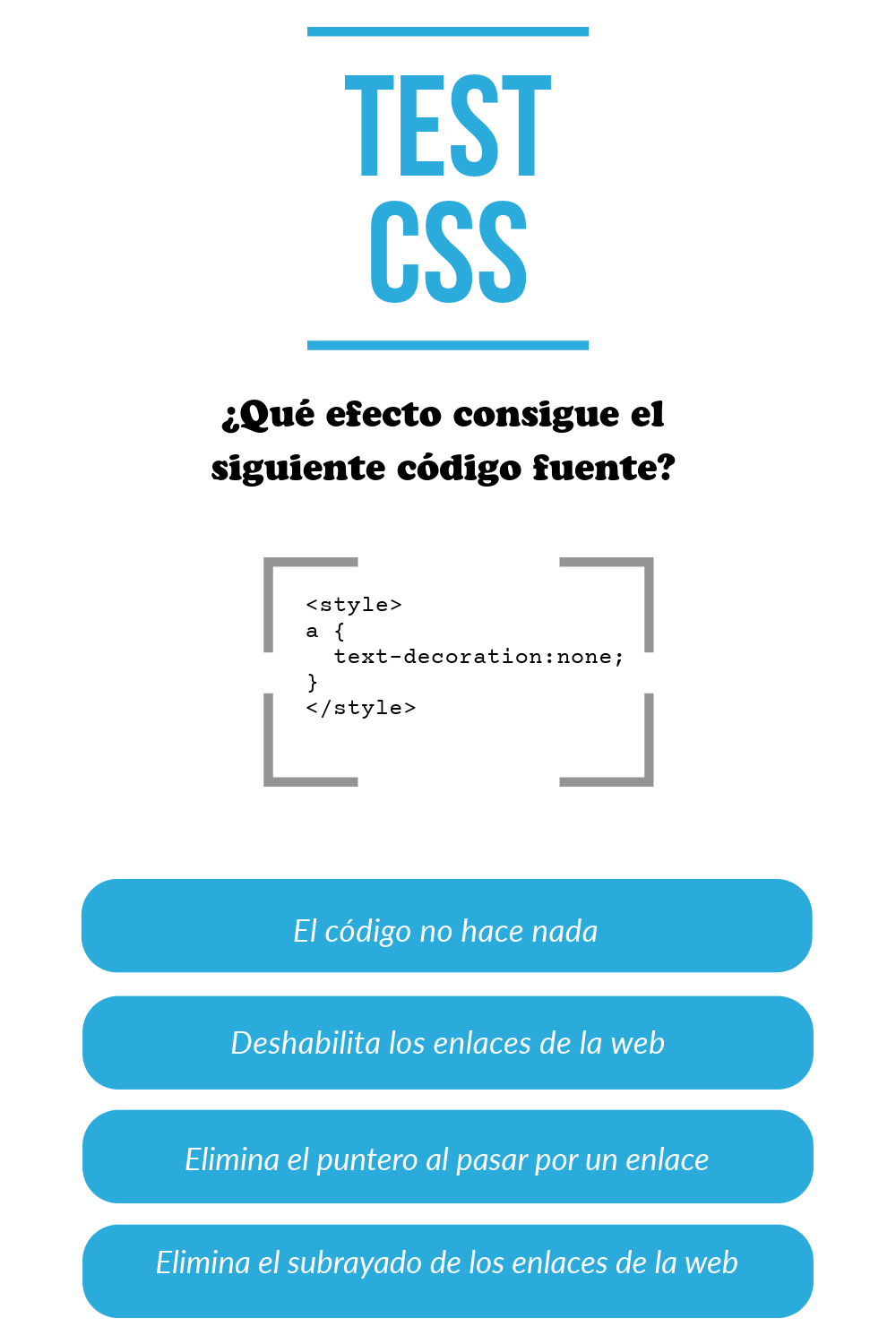
Test CSS

¿Te atreves a probar tus habilidades y conocimiento en CSS con nuestro test?

Test CSS
Artículos
CSS

Punteros del ratón con CSS

Creado: 25/Oct/2007 Actualizado: 13/Oct/2021

Gracias a la especificación CSS vamos a poder modificar las propiedades referentes al puntero del ratón. Y, de esta forma, tener múltiples formas de ver los punteros del ratón con CSS. Estas formas las podremos ir modificando atendiendo al elemento sobre el que estemos. Es decir, no es lo mismo que queramos modificarlo para ofrecer una ayuda, para poder indicarle que el objeto se puede mover por la página o que podemos seleccionar un contenido. Las posibilidades son muchas.

Lo que tenemos que saber para modificar el puntero del ratón es que deberemos de utilizar la propiedad cursor que tiene la siguiente sintaxis:

cursor : [ [<url> [<x> <y>]?,]* [ auto | default | none | context-menu | help | pointer | progress | wait | cell | crosshair | text | vertical-text | alias | copy | move | no-drop | not-allowed | grab | grabbing | e-resize | n-resize | ne-resize | nw-resize | s-resize | se-resize | sw-resize | w-resize | ew-resize | ns-resize | nesw-resize | nwse-resize | col-resize | row-resize | all-scroll | zoom-in | zoom-out ] ]

Dentro de los valores  que se le asignan encontramos algunos como:

  • crosshair, con un estilo de cruz para poder seleccionar un punto en una imagen.
  • pointer, es el cursor que se suele utilizar sobre los enlaces y que tiene forma de mano.
  • move, cursor que se mostraría cuándo un elemento puede ser movido dentro de la página.
  • text, cursor que muestra una barra para que el texto pueda ser seleccionado.
  • wait, cursor que indica que el se están haciendo cálculos en el programa y este está ocupado.
  • help, cursor que nos sirve para indicar que hay ayuda asociada al elemento sobre el que estamos posicionados.
  • e-resize, ne-resize, nw-resize, n-resize, se-resize, sw-resize, s-resize, w-resize, cursores para hacer redimensionado de elementos hacía diferentes posiciones.
  • default, cursor por defecto, normalmente es una flecha.

Para aplicárselo a un elemento HTML, utilizaremos el elemento style. Por ejemplo, vamos a aplicárselo a un enlace, es decir, a un elemento del tipo a:

<a href="#" style="cursor:crosshair;">Enlace</a>

De esta forma tan sencilla hemos podido configurar los punteros del ratón con CSS. ¿Cuál de los punteros del ratón has utilizado o tienes planteado utilizar en los diseños de tus páginas web?

Código Fuente

Descárgate el código fuente de Punteros del ratón con CSS
Y si te ha gustado nuestro código fuente puedes regalarnos una estrella Star

Test CSS

¿Te atreves a probar tus habilidades y conocimiento en CSS con nuestro test?

Test CSS
Artículos
Java

Remplazar caracteres con Java

Creado: 19/Oct/2007 Actualizado: 01/Jun/2015

Estaba revisando las notas sobre la clase String y los ejemplos publicados por Linea de Código al respecto. Es en ese momento cuando me he dado cuenta que, entre otros muchos, no tenía publicado un ejemplo que explicase como se hace la sustitución de caracteres en una cadena de texto.

La verdad es que la sustitución en si no es que se diga muy complicada. Basta con saber cómo usar el método replace(char oldChar, char newChar). Este método busca todos los caracteres que coincidan con el parámetro oldChar y los sustituye por el carácter que tenga en newChar. Más sencillo no puede ser.

Mi gran dilema surge cuando pienso en cual puede ser el ejemplo a usar para mostrar esto. Seguro que hay alguna frase graciosa para ilustrar el ejemplo. Y es que hay que aprender con cosas que nos llamen la atención. Esto facilita mucho las cosas.

En ese momento me viene a la mente “Cuando Fernando Séptimo Usaba Paletó”. Creo que me han afectado las vacaciones si a la hora que es tengo en mente esta canción, pero vamos allá.

Cuando Fernando Séptimo usaba paletó, 
Cuando Fernando Séptimo usaba paletó,
paletó, usaba paletó.

Y ahora con la ‘A’...

Caanda Farnanda Saptama asaba palata,
palata, asaba palata.

Y ahora con la ‘E’....

Vamos, ejemplo más claro sobre el reemplazo de vocales no podíamos haber encontrado o ¿no?

En este ejemplo podemos ver varias cosas… La primera es que para realizar saltos de línea tenemos que utilizar la secuencia de escape \r. La cadena de texto nos quedaría de la siguiente forma:

String sFernando = "Cuando Fernando Séptimo usaba paleto,\r";

La segunda es que el resultado del método replace(char oldChar, char newChar) nos devolverá una clase String y que podremos aplicar sobre ella reiteradamente en una misma línea el mismo método tantas veces queramos.

Y es que de la estrofa inicial hay que pasar todas las vocales a la vocal ‘a’. A si que tendremos el siguiente código:

sFernando = sFernando.replace('e','a').replace('i','a')
               .replace('o','a').replace('u','a');

Espero que el artículo os haya parecido, al menos, curioso…Por cierto, de pequeño siempre me preguntaba ¿qué diablos (realmente decía XxXx) será el paletó? Porque había desviaciones de la canción que decían algo así como “Cuando Fernando Séptimo usaba pantalón”.

Digo yo que paletó y pantalón…. algo tendrán que ver…. Pues bueno, esto dice la RAE.

paletó. (Del fr. paletot). 1. m. Gabán de paño grueso, largo y entallado, pero sin faldas como el levitón.

Vaya, tendré que tirar de la RAE otra vez….

gabán. (Quizá del ár. clás. qaba’). 1. m. abrigo (? prenda de vestir).

Visualizar el ejemplo | Descargar el código

Código Fuente

Descárgate el código fuente de Remplazar caracteres con Java
Y si te ha gustado nuestro código fuente puedes regalarnos una estrella Star

Vídeos sobre Java

Disfruta también de nuestros artículos sobre Java en formato vídeo. Aprovecha y suscribete a nuestro canal.

Test Java

¿Te atreves a probar tus habilidades y conocimiento en Java con nuestro test?

Test Java
Artículos
CSS

Ocultar imágenes con CSS

Creado: 18/Oct/2007 Actualizado: 13/Oct/2021

Gracias a CSS tenemos la posibilidad de ocultar/mostrar las imágenes de un documento. Las utilidades de este proceso de ocultar y mostrar pueden ser diversas. Por un lado podemos eliminar las imágenes del texto, dejándolo preparado como «texto limpio» a imprimir. Esto lo podemos hacer justo antes de enviar el documento a la cola de impresión. Por otro podemos utilizar para hacer que la carga en el navegador sea más rápida, al evitarnos tiempo de renderizado de la pantalla. Si bien esto sería útil en menos casos. Y seguro que hay más casos en los que se puede aplicar el proceso.

Lo primero que tenemos que saber a la hora de ocultar las imágenes con CSS es que tenemos dos propiedades CSS que nos ayudan con este procesos. Estas dos propiedades son visibility y display. Mediante visibility lo que podemos modificar es la visibilidad de la imagen. Es decir, la imagen siempre ocupa espacio, aunque puede ser que no se muestre. Los valores posibles de este campo son hidden y visible. Así podremos definirnos dos estilos con estos valores:

.imagenNO {
  visibility: hidden;
}
.imagen {
  visibility: visible;
}

Por su parte, display, cuando se muestra u oculta una imagen reubica el resto de elementos del documento, cambiando su disposición. Los valores posibles son varios: none, list-item, block,…

.imagenNO {
  display:none;
}
.imagen {
  display:block;
}

Para modificar estos valores on-line utilizamos el lenguaje JavaScript. Para ello creamos dos funciones ocultarImagenes() y mostrarImagenes(). A ambas funciones les pasaremos un parámetro para indicar si se quiere recolocar o no las imágenes y así utilizar display o visibility

Para recorrer las imágenes del documento utilizamos el array document.images y su propiedad document.images.length, que nos da el número de imágenes del documento.

Vamos a buscar todas las imágenes del documento marcadas con las clases imagen o imagenNO para cambiar su estado. El hacerlo mediante clases nos permite que si existe alguna imagen que no queramos ocultar nunca (puede suceder cuando presentamos textos a imprimir).

Veamos como serían las funciones:

function mostrarImagenes(recolocar) {
/** recolocar indica que se recoloque el documento **/
/** si no recolocamos, solo ocultamos las imágenes **/

  for (x=0;x<document.images.length;x++){
    if (recolocar)
      document.images[x].className = "imagen";
    else
      document.images[x].style.visibility = "visible";
  }
}

function ocultarImagenes(recolocar) {

/** recolocar indica que se recoloque el documento **/
/** si no recolocamos, solo ocultamos las imágenes **/

  for (x=0;x<document.images.length;x++){
    if (recolocar)
      document.images[x].className = "imagenNO";
    else
      document.images[x].style.visibility = "hidden";
  }
}

Hemos visto que se puede ocultar las imágenes con CSS y JavaScript de una forma muy sencilla.

Código Fuente

Descárgate el código fuente de Ocultar imágenes con CSS
Y si te ha gustado nuestro código fuente puedes regalarnos una estrella Star

Test CSS

¿Te atreves a probar tus habilidades y conocimiento en CSS con nuestro test?

Test CSS
Artículos
Java

Listar caracteres de una cadena con Java

Creado: 17/Oct/2007 Actualizado: 01/Jun/2015

Una cadena de texto en Java se compone de un conjunto de caracteres. Uno tras otro. Mediante el método Java .charAt(int index) podemos acceder a un índice que nos devolverá el carácter que ocupe ese número. Empezando por el índice 0.

Así, si usamos la cadena de texto:

String s = "En un lugar de la Mancha..."

La posición 6 la ocupará el carácter “l” de “lugar”. Para poder acceder a el utilizaremos el método Java .charAt(int index) de la siguiente manera.

s.charAt(6);

Si lo que queremos es listar los caracteres de la cadena nos tendremos que ayudar de este método y del método .length(), el cual nos devuelve el tamaño de la cadena. Así sabremos cual es el último carácter (.length() – 1), ya que si nos pasamos saltará la excepción IndexOutOfBoundsException.

El código Java nos quedará de la siguiente forma:

for (int x=0;x<s.length();x++)
   System.out.println("Caracter " + x + ": " + s.charAt(x));

Código Fuente

Descárgate el código fuente de Listar caracteres de una cadena con Java
Y si te ha gustado nuestro código fuente puedes regalarnos una estrella Star

Vídeos sobre Java

Disfruta también de nuestros artículos sobre Java en formato vídeo. Aprovecha y suscribete a nuestro canal.

Test Java

¿Te atreves a probar tus habilidades y conocimiento en Java con nuestro test?

Test Java
Artículos
Java

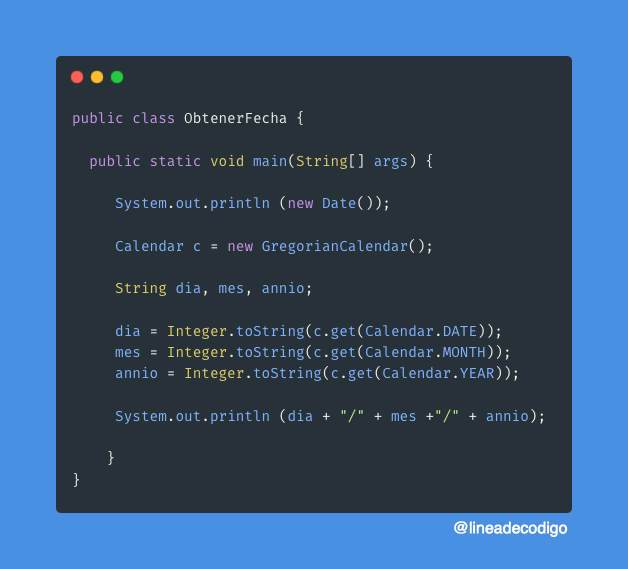
Obtener fecha actual con Java

Creado: 16/Oct/2007 Actualizado: 30/Ene/2024

Viendo una gráfica de términos informáticos buscados por Internet resultaba curioso que una de las frases más buscada era la de obtener la fecha actual del sistema en múltiples lenguajes: Java, C, C++, Perl, Python, Visual Basic,… etc.

Es por ello, por lo que me he propuesto escribir este ejemplo de cómo obtener la fecha del sistema en Java. Y eso que en los primeros tiempos del lenguaje java era bastante simple. Ya que nos bastaba con instanciar un objeto Date y con sus métodos getDay(), getMonth(),.. teníamos rápidamente la fecha montada

// Deprecated
java.util.Date fecha = new Date();
System.out.println (fecha.getDay());
System.out.println (fecha.getMonth());

Pero se dieron cuentas que lo de las fechas tenía mucha más intríngulis que simples «setters» y «getters» y todo esto ha sido declarado obsoleto.

Pero tampoco nos pongamos tan tristes. Que todavía podemos instanciar un objeto Date, y por supuesto, mostrarlo por pantalla.

java.util.Date fecha = new Date();
System.out.println (fecha);

Dándonos cómo resultado algo así:

Sat Sep 24 21:07:36 CEST 2005

La cosa se nos complicará un poco si queremos obtener por separado el día, el mes y el año. Que, por otra parte, es lo que buscamos con este ejemplo.

Para ello tenemos la clase Java Calendar. Lo primero que tenemos que saber de la clase Calendar es la forma de instanciarlo. Y es que no podemos instanciar directamente una clase Calendar. Es decir, no podemos hacer un new Calendar(). Lo que podemos hacer son dos cosas: o bien utilizamos el método estático .getInstance() de la clase Calendar, o bien, construimos una clase GregorianCalendar.

En ambos casos lo que obtenemos es una clase Calendar la cual contiene información de la fecha local del sistema. Y es que la clase Calendar nos permite otras cosas, como por ejemplo, obtener la fecha de otra ubicación geográfica que no sea la del sistema.

Calendar c1 = Calendar.getInstance();
Calendar c2 = new GregorianCalendar();

Una vez que tenemos instanciada nuestra clase Calendar ya podremos hacer uso de los «getters» y «setters» de antaño. Pero con una modificación y es que existe un único método get que recibe por parámetro el tipo de información a recuperar en formato número entero. Si bien, no tenemos que sabernos la correspondencia de valores de los números enteros, ya que la clase Calendar nos ofrece un conjunto de clases estáticas para facilitarnos la ayuda.

Relativo a estas constantes tenemos:

Tenemos muchas otras más DAY_OF_WEEK_IN_MONTH, DAY_OF_WEEK, WEEK_OF_YEAR,…

Al final, nuestro código Java quedará algo así:

dia = Integer.toString(c.get(Calendar.DATE));
mes = Integer.toString(c.get(Calendar.MONTH));
annio = Integer.toString(c.get(Calendar.YEAR));

De esta forma ya tendremos el código que nos ayuda a obtener fecha actual con Java en unas simples líneas de código.

Código Fuente

Descárgate el código fuente de Obtener fecha actual con Java
Y si te ha gustado nuestro código fuente puedes regalarnos una estrella Star
Obtener fecha actual con Java

Vídeos sobre Java

Disfruta también de nuestros artículos sobre Java en formato vídeo. Aprovecha y suscribete a nuestro canal.

Test Java

¿Te atreves a probar tus habilidades y conocimiento en Java con nuestro test?

Test Java
Artículos
CSS

Imágenes como hitos de listas con CSS

Creado: 08/Oct/2007 Actualizado: 13/Oct/2021

Cuando creamos una lista en HTML, por cada elemento de la lista, podemos detectar dos partes: la marca o hito que inicia el elemento y el texto del item de la lista. Gracias a CSS podemos conseguir que los hitos de las listas sean imágenes, incrementando así el número de iconografías ofrecidas por la especificación de HTML, que por defecto son circulo, cuadrado y elipse.

Para tener imágenes como hitos de listas con CSS lo primero que tenemos que hacer es crear una lista. Para ello creamos una lista desordenada, mediante el elemento ul. El código HTML será el siguiente:

<ul>
<li>Elemento 1</li>
<li>Elemento 2</li>
<li>Elemento 3</li>
<li>Elemento 4</li>
<li>Elemento 5</li>
<li>Elemento 6</li>
<li>Elemento 7</li>
</ul>

Vemos que cada uno de los elementos de la lista es especificado utilizando el elemento li, que nos sirve de igual forma para listas ordenadas o desordenadas.

Lo siguiente será el pasar a modificar el hito de cada uno de los elementos. Para poner una imagen en el hito del item de la lista utilizaremos la propiedad CSS list-style-image. La estructura de la propiedad list-style-image es la siguiente:

list-style-image : <uri> | none | inherit

De esta manera nuestro código quedará de la siguiente forma:

ol {
   list-style-image: url('documento.gif');
}

El nombre del fichero que contiene la imagen deberá de especificarse mediante una URI. Para ello nos apoyamos en la función url(), la cual recibe como parámetro la url en la que se encuentra el fichero. La URL podrá ser relativa (../imagenes/documento.gif)) o absoluta (https://lineadecodigo.com/imagenes/documento.gif).

Si utilizamos imágenes como hitos podemos tomar la precaución de especificar un estilo sobre los items por si acaso el navegador no encuentra el fichero con la imagen. Los estilos CSS los especificamos mediante la propiedad list-style-type. De esta manera aumentaremos la definición de nuestro elemento que quedará de la siguiente forma:

ol {
   list-style-image: url('documento.gif');
   list-style-type: square;
}

Y este código tan sencillo nos sirve para tener imágenes como hitos de listas con CSS. ¿Habéis utilizado o tenéis pensando utilizar alguna vez imágenes como hitos de listas? Si es así, cuéntanos tu experiencia en los comentarios de la página. Estaremos ilusionados de conocer vuestras experiencias.

Código Fuente

Descárgate el código fuente de Imágenes como hitos de listas con CSS
Y si te ha gustado nuestro código fuente puedes regalarnos una estrella Star

Test CSS

¿Te atreves a probar tus habilidades y conocimiento en CSS con nuestro test?

Test CSS
Artículos
Java

Eliminar espacios en blanco con Java

Creado: 07/Oct/2007 Actualizado: 01/Jun/2015

Con el lenguaje Java podemos eliminar espacios en blanco de una cadena de diferentes formas. En este ejemplo vamos a ver como hacerlo de dos formas. La primera será recorriendo la cadena y buscando los espacios en blanco y la segunda será mediante una clase Java StringTokenizer.

La primera forma sería la más rustica. El método consistiría en recorrer la cadena. Usaremos el método Java .length() para conocer el tamaño máximo de la cadena y un bucle for para recorrerla.

Mientras recorremos la cadena vamos creando una nueva cadena a la cual solamente anexaremos caracteres que sean diferentes al espacio en blanco. La forma de obtener un carácter de una determinada posición de la cadena es mediante el método Java .charAt(posicionEnCadena).

for (int x=0; x < sTexto.length(); x++) {
  if (sTexto.charAt(x) != ' ')
    sCadenaSinBlancos += sTexto.charAt(x);
}

Otra forma sería usando la clase Java StringTokenizer.

Esta clase crea un array de elementos a partir de una cadena. Usando como separador el carácter que se le pase como parámetro.

En caso de no pasarle separador asume que el espacio en blanco será dicho separador. Solamente nos quedará recorrer el Array y concatenar el contenido en una nueva cadena.

StringTokenizer stTexto = new StringTokenizer(sTexto);

while (stTexto.hasMoreElements())
  sCadenaSinBlancos += stTexto.nextElement();

Código Fuente

Descárgate el código fuente de Eliminar espacios en blanco con Java
Y si te ha gustado nuestro código fuente puedes regalarnos una estrella Star

Vídeos sobre Java

Disfruta también de nuestros artículos sobre Java en formato vídeo. Aprovecha y suscribete a nuestro canal.

Test Java

¿Te atreves a probar tus habilidades y conocimiento en Java con nuestro test?

Test Java