Artículos
HTML5

Dibujar un rectángulo en un Canvas con HTML5

Creado: 30/Jun/2012 Actualizado: 09/Ene/2025

Ya hemos visto como podemos dibujar una línea en un Canvas con HTML5, ahora vamos a dibujar un rectángulo dentro del Canvas.

Lo primero como cualquier código que vaya a manejar el Canvas con HTML5 será el crear el elemento Canvas dentro de la página. Para ello utilizamos el elemento canvas.

<canvas id="micanvas" width="300px" height="300px">
Su navegador no soporta en elemento CANVAS</canvas>

Ahora ya pasamos al generar el código Javascript que accede al canvas. En este caso hay que obtener la referencia al canvas. Para ello utilizamos los métodos .getElementById y .getContext. El primero es bastante conocido (si no te es familiar revisa la información del getElementById) y el segundo nos permite acceder al lienzo del canvas, sobre el cual vamos a dibujar un rectángulo con HTML5.

var canvas = document.getElementById("micanvas");
var ctx = canvas.getContext("2d");

Para dibujar un rectángulo vamos a utilizar el método .fillRect. Sus parámetros son muy sencillos. Son 4 valores, los dos primeros representan la esquina superior izquierda. Es decir, de dónde parte el dibujo del rectángulo. Los dos siguientes representan el ancho y el alto del rectángulo, respectivamente.

El código sería el siguiente:

ctx.fillRect(10,10,200,200);

En este caso hemos creado un rectángulo de 200×200 que se dibuja desde la coordenada 10,10.

Si queremos, podemos cambiar el color del rectángulo. Para ello tenemos a nuestra disposición la propiedad .fillStyle. A dicho método le pasaremos el valor en RGB del color que queramos utilizar. Por ejemplo, para poner el rectángulo en rojo, escribiremos lo siguiente:

ctx.fillStyle="#f00";

Ya tenemos dibujado nuestro rectángulo en rojo dentro del Canvas de HTML5.
Vídeos sobre HTML5

Disfruta también de nuestros artículos sobre HTML5 en formato vídeo. Aprovecha y suscribete a nuestro canal.

Test HTML5

¿Te atreves a probar tus habilidades y conocimiento en HTML5 con nuestro test?

Test HTML5
Artículos
HTML5

Dibujar líneas en Canvas con HTML5

Creado: 04/Jun/2012 Actualizado: 09/Ene/2025

Una de las cosas más sencillas que podemos hacer con un elemento CANVAS en HTML5 es la de trazar líneas. Veamos qué métodos y cómo debemos de proceder para poder dibujar líneas en un CANVAS de HTML5.

Lo primero de nuestro código será el insertar el CANVAS en nuestra página web:

<canvas id="micanvas" width="300px" height="300px">
Su navegador no soporta en elemento CANVAS
</canvas>

Es importante el atributo ID que le demos al CANVAS ya que será a través del cual cogeremos la referencia y empezaremos a manipular su contenido.

El siguiente paso será obtener la referencia al contexto del CANVAS. Para ello accedemos al elemento HTML5 mediante el método .getElementById. El contexto, en este caso el 2D, lo obtenemos mediante el método .getContext

var canvas = document.getElementById("micanvas");
var ctx = canvas.getContext("2d");

Una vez que hemos obtenido la referencia al CANVAS hay que ver como movernos por él. El CANVAS está compuesto por una cuadricula de puntos. Por lo cual para dibujar una línea lo que tendremos que hacer es movernos a un punto, el que sea inicio de nuestra línea y luego trazar la línea hasta otro punto.

Para poder hacer estas dos acciones deberemos de conocer dos métodos. El primero el .moveTo(), el cual nos permite movernos a unas coordenadas (x,y) y el segundo es .lineTo(), el cual nos permite dibujar una línea desde el punto en el que nos encontremos hasta unas nuevas coordenadas (x,y).

Así, el código para dibujar una línea sobre el CANVAS será el siguiente:

ctx.moveTo(10,10);
ctx.lineTo(180,180);

Podríamos pensar que nuestro código ya ha resuelto el problema de dibujar una línea. Pero nada más cercano a la realidad. Y es que el hecho de trazar la línea no significa que esta se plasme sobre el CANVAS. Puedes comprobarlo escribiendo las líneas de código que llevamos hasta el momento.

La cuestión es que lo siguiente a realizar es el indicar el color de las líneas y ejecutar su pintado. Aquí recurriremos a una propiedad y un método. La propiedad será .strokeStyle, la cual permite indicar el color RGB que le daremos a nuestra línea. El método será .stroke(), el cual plasmará el trazo que hemos hecho sobre el CANVAS.

El código será el siguiente:

ctx.strokeStyle = "#f00";
ctx.stroke();

Ahora sí que ya tendremos la línea dibujada sobre nuestro CANVAS con HTML5.

Vídeos sobre HTML5

Disfruta también de nuestros artículos sobre HTML5 en formato vídeo. Aprovecha y suscribete a nuestro canal.

Test HTML5

¿Te atreves a probar tus habilidades y conocimiento en HTML5 con nuestro test?

Test HTML5
Artículos
jQuery Mobile

Listas con contadores en jQuery Mobile

Creado: 01/Jun/2012 Actualizado: 06/Jun/2015

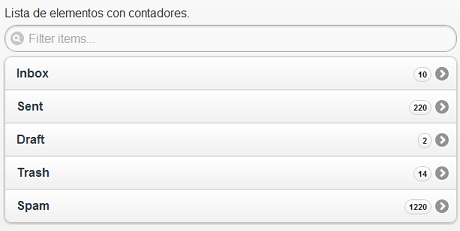
Siguiendo con los ejemplos de listas en jQuery Mobile ahora vamos a ver como podemos añadir un contador a un elemento. Supongo que el ejemplo más visual para explicarlo es el de un buzón de correo electrónico, en el cual, por cada carpeta vemos los elementos no leídos. Algo así:

ElementosConContador

Como se puede ver en la imagen tenemos una lista de elementos con contadores. Así que vamos a ver como podemos llevar esto a cabo con jQuery Mobile.

Lo primero será crearnos la lista de los elementos con jQuery Mobile:

El atributo que utilizamos para crear la lista de elementos en jQuery Mobile es data-role=»listview».

Para poder añadir los contadores a los elementos jQuery Mobile no podría faltar a su filosofía de lenguaje de etiquetas y utiliza una clase para poder añadir los contadores. La clase en cuestión es «ui-li-count».

Es por ello que solo tendremos que añadir un elemento span con el valor del contador, el cual referencia mediante un atributo class a dicha clase.

Y ya tenemos nuestra lista de elementos con contadores en jQuery Mobile.