Artículos
Microsoft.Net

Conexión MYSQL y C# VS 2005

Creado: 31/Mar/2012 Actualizado: 27/Ago/2021

Buenas nuevamente hoy e venido a dejarles un post relacionado a .NET en su sabor C#. Mostraré lo simple que es conectar ambos. Bueno, manos a la obra!

Primeramente lo que tenemos que realizar es la descarga del conector a MySQL, Conector MYSQL .Net 6.2.4

Seguido crearemos una nueva aplicacion de consola que automáticamente nos deja apuntados a un MAIN dentro de él haremos todo. Solo para el ejemplo, si es que realizas aplicaciones de mayor tamaño es recomendable mas orientación a objeto.

Como ya instalamos MYSQL Connector solamente agregamos la referencia. Click derecho sobre referencias – Agregar referencias >> localizar MYSQL.DATA.

Y con eso tendríamos nuetra referencia agregada, solo nos quedaría apuntarla a nuestra Console Aplication.

Asumo que tienes instalado MYSQL Server en tu computador personal, o te estas apuntando a algún servidor remoto» Si tu respuesta es que no tienes MYSQL Server instalado, ni menos un Servidor te recomiendo que localices la aplicación WAMP Sever trae varias cosas entre ellas MySQL, PHP, Apache, PHPMyAdmin

Bueno continuemos ahora vamos a lo que es código…

Crearemos un método llamado «EjecutarSelect» con dos parámetros que seran la conexión y la query, de la siguiente manera:

private static void EjecutarSelect(MySqlConnection cnn, string Select)
        {
            cnn.Open();
            MySqlCommand ComandoSelect = new MySqlCommand(Select);
            ComandoSelect.Connection = cnn;
            MySqlDataReader Resultado;
            Resultado = ComandoSelect.ExecuteReader();
            while (Resultado.Read())
            {
                Console.WriteLine("id:" + Resultado.GetString(0));
                Console.WriteLine("nombre:" + Resultado.GetString(1));
                Console.WriteLine("Apellido:" + Resultado.GetString(2));
                Console.WriteLine("Direccion:" + Resultado.GetString(3));

            }
            cnn.Close();
        }

Explicación de lo anterior

  1. Abrimos la conexión
  2. Creamos un objeto del tipo MySqlCommand que es quién llevará la consulta que hemos realizado
  3. Ahora al objeto que creamos le decimos que se apunte a la conexión que estamos pasando por parámetro
  4. Luego creamos nuestro MySqlDataReader que como su nombre lo dice «Reader» leerá los datos obtenidos por la consulta
  5. En ésta linea le decimos al DataReader que lea los datos del objeto que creamos anteriormente del tipo MySqlCommand(que es quién tiene la consulta)
  6. bueno ahora lo unico que hacemos es recorrer un ciclo while para obtener los datos
  7. No creo que necesite mayor explicación pero el GetString, por lógica nos devuelve un string en la posición indicada

Ahora nuestro método que modificará datos:

private static void InsertarDatos(MySqlConnection cnn, string query)
        {
            cnn.Open();
            MySqlCommand comandoInsertar = new MySqlCommand(query);
            comandoInsertar.Connection = cnn;
            comandoInsertar.ExecuteNonQuery();
            cnn.Close();
        }

Explicación del método InsertarDatos con dos parámetros como el anterior método

  1. Abrimos la conexión
  2. Creamos nuestro objeto que tendrá la consulta
  3. Le decimos a nuestro objeto que se apunte a la conexión
  4. Ejecutamos la consulta
  5. Cerramos la conexión
private static void ActualizarDatos(MySqlConnection cnn, string query)
        {
            cnn.Open();
            MySqlCommand comandoUpdate = new MySqlCommand(query);
            comandoUpdate.Connection = cnn;
            comandoUpdate.ExecuteNonQuery();
            cnn.Close();
        }

Explicación del método ActualizarDatos:

  1. Abrimos la conexión
  2. Creamos nuestro objeto que tendrá la consulta
  3. Apuntamos la conexión a nuestro objeto
  4. Ejecutamos la consulta
  5. Cerramos conexión

Bueno ya tenemos nuestros método listo, nos queda solo apuntar los método al main y crear nuestra conexión

string CadenaConexion = "Server=localhost;Database=lineadecodigo;Uid=root;Pwd=;";

MySqlConnection cnn = new MySqlConnection(CadenaConexion);

InsertarDatos(cnn, "INSERT INTO USUARIO(NOMBRE,APELLIDO,DIRECCION) VALUES('Victor','Cuervo','Avila');");
EjecutarSelect(cnn, "SELECT * FROM usuario");
ActualizarDatos(cnn, "UPDATE USUARIO SET NOMBRE='MODIFICADO' WHERE ID=2");
Console.ReadKey();
  1. Creamos un String que tendrá la conexión Standar de MYSL
  2. Creamos un MySqlConnection que tendrá en su parámetro la cadenadeConexion
  3. Llamamos al método InsertarDatos le pasamos por parámetro la conexión y la consulta
  4. Llamamos al método EjecutarSelect le pasamos por parámetro la conexión y la consulta
  5. Llamamos al método ActualizarDatos le pasamos por parámetro la conexión y la consulta
  6. Usamos Console.readKey(); para que la pantalla negra no se cierre automáticamente y puedas ver los datos

Se me olvidaba… Para este ejemplo estoy usando la siguiente tabla:

CREATE DATABASE lineadecodigo;
USE lineadecodigo;

CREATE TABLE usuario(
	id		INT NOT NULL AUTO_INCREMENT,
	nombre		CHAR(20)NOT NULL,
	apellido	CHAR(15)NOT NULL,
	direccion	CHAR(40)NOT NULL,
	PRIMARY KEY (id));

Una tabla llamada usuario con varios campos. El ID auto_increment y primary key

Bueno eso es todo es super simple llevar a cabo ésto… inténtelo y cuenten como les vá.

Artículos
jQuery

Efecto Fade en jQuery

Creado: 30/Mar/2012 Actualizado: 06/Feb/2025

Utilizando jQuery podemos crear de una forma muy sencilla efectos de Fade, es decir, ocultar o mostrar un elemento de forma gradual. Para poder realizar un efecto de Fade en jQuery utilizaremos los métodos .FadeOut() y .FadeIn().

Pero lo primero será poner un elemento sobre el que aplicar el efecto Fade. En nuestro caso utilizaremos una imagen.

<img id="logo" src="contenido.png" alt="logo">

Ahora ponemos los enlaces para ocultar y mostrar:

<a href="#" id="ocultar">Ocultar</a> | <a href="#" id="mostrar">Mostrar</a>

Lo que haremos ahora será poner el código jQuery que controle el evento onclick sobre estos enlaces. Para poder hacer esto necesitamos el método click sobre los enlaces.

$("#mostrar").click(function(e){				
  // Efecto Fade
});

Ya solo nos quedará el ejecutar los efecto con los métodos .FadeOut() y .FadeIn().

$("#ocultar").click(function(e){				
  $("#logo").fadeOut();		
});
$("#mostrar").click(function(e){				
  $("#logo").fadeIn();		
});

Si queremos, podemos configurar el tiempo en el cual realizamos el efecto del face. Para ello pasaremos el tiempo, en milisegundos, a las funciones .FadeOut() y .FadeIn().

$("#ocultar").click(function(e){				
  $("#logo").fadeOut(2000);		
});
$("#mostrar").click(function(e){				
  $("#logo").fadeIn(2000);		
});

Algo sencillo: realizar un efecto de fade en jQuery.

Código Fuente

Descárgate el código fuente de Efecto Fade en jQuery
Y si te ha gustado nuestro código fuente puedes regalarnos una estrella Star
Artículos
Java

Acceder a un directorio de un FTP con Java

Creado: 22/Mar/2012 Actualizado: 29/Dic/2014

Ya vimos en un ejemplo los pasos que hay que seguir para conectarse a un FTP mediante un programa en Java. Con ese código veíamos como acceder al directorio raíz del FTP. Para ello utilizábamos las librerías Apache Commons.

Ahora vamos a ver cómo podemos acceder con Java a un directorio concreto del FTP para acceder a su información.

Lo primero de todo será conectarnos al FTP. Así que creamos una clase FTPClient.

FTPClient client = new FTPClient();
client.connect(sFTP);
boolean login = client.login(sUser,sPassword);

Los métodos connect() y login() nos permiten establecer la conexión y el login sobre el servidor del FTP.

Una vez conectados al servidor FTP podemos ver el directorio al que estamos conectados mediante el método printWorkingDirectory().

System.out.println(client.printWorkingDirectory());

Ahora pasaremos a cambiar de directorio dentro del servidor. En este caso vamos a apoyarnos en el método changeWorkingDirectory() indicándole el directorio al que queremos cambiar como parámetro.

client.changeWorkingDirectory("\\httpdocs");
System.out.println(client.printWorkingDirectory());

De esta forma y después de acceder al directorio, ya podemos operar sobre él.

Para finalizar nuestro código Java no podemos olvidarnos de desconectarnos del servidor.

client.logout();
client.disconnect();

Vídeos sobre Java

Disfruta también de nuestros artículos sobre Java en formato vídeo. Aprovecha y suscribete a nuestro canal.

Test Java

¿Te atreves a probar tus habilidades y conocimiento en Java con nuestro test?

Test Java
Artículos
Java

Como descargar un archivo en Java

Creado: 21/Mar/2012 Actualizado: 29/Dic/2014

Como mi primera colaboración en Linea de Codigo les voy a presentar una forma muy simple para poder descargar cualquier archivo desde Java. :)

Sin duda, es una solución simple a un problema relativamente recurrente, pero que con un poco de maña pueden hacer algo muy poderoso, y quizás hasta profesional, como lo es un programa Auto-Actualizable.
(Abajo del todo les cuento un poco sobre mi experiencia sobre este tema.)

Pero primero es lo primero, y para empezar vamos a necesitar los siguientes elementos Java para realizar una descarga.
Estos son:

String url = "http://i.imgur.com/HZ1hq.jpg"; //dirección url del recurso a descargar
String name = "lineadecodigo.jpg"; //nombre del archivo destino

Por cuestiones de prolijidad y organización está bueno que los archivos sean destinados a una carpeta especial encargada de almacenarlos, en vez de que anden dando vueltas por ahí.

Lo siguiente que debemos hacer en nuestro programa Java es crear la carpeta destino, si es que esta no existe. En caso de no poder crearla el programa se abortará, ya que si no puede crear una carpeta, es muy probable que tampoco pueda crear el archivo destino de la descarga.

//Directorio destino para las descargas
String folder = "descargas/";

//Crea el directorio de destino en caso de que no exista
File dir = new File(folder);

if (!dir.exists())
  if (!dir.mkdir())
    return; // no se pudo crear la carpeta de destino

Por como esta planteado, si ya existía un archivo con el mismo nombre que el archivo destino, este va a ser reemplazado, con el uso del metodo public boolean exists() se puede solucionar.

Además, tengan en cuenta que el método public boolean renameTo(File dest) no funciona bien en Windows, siempre retornara false y nunca hará su cometido. Esto lo digo por si quieren usar archivos con un nombre temporal, puede que tengan problemas a la hora de renombrarlo.

Una vez hecho esto estamos en condiciones de empezar la descarga del archivo elegido en Java.

Esto se realiza de la siguiente forma:

  1. Crear el archivo destino.
  2. Establecer la conexión con la url.
  3. Abrir los streams necesarios.
  4. Leer y escribir hasta encontrar el fin del archivo.
  5. Cerrar los streams (¡Importante!).

Creamos el archivo destino, en caso de existir lo elimina:

File file = new File(folder + name);

Establece la conexion con la url mediante una clase URLConnection:

URLConnection conn = new URL(url).openConnection();
conn.connect();
System.out.println("\nempezando descarga: \n");
System.out.println(">> URL: " + url);
System.out.println(">> Nombre: " + name);
System.out.println(">> tamaño: " + conn.getContentLength() + " bytes");

Abrimos los Stream:

InputStream in = conn.getInputStream();
OutputStream out = new FileOutputStream(file);

Mediante un bucle vamos leyendo del InputStream y vamos escribiendo en el OutputStream. Vamos leyendo de a un byte por vez y los escribe en un archivo. El -1 significa que se llego al final.

int b = 0;
while (b != -1) {
  b = in.read();
  if (b != -1)
    out.write(b);
}

Cerramos los streams:

out.close();
in.close();

En todo el código de manejo del URLConnection y de los Stream debemos de controlar las excepciones MalformedURLException e IOException.

try {
 ...
} catch (MalformedURLException e) {
  System.out.println("la url: " + url + " no es valida!");
} catch (IOException e) {
  e.printStackTrace();
}

Un poco mas sobre programas auto-actualizables. ¿Cuál es la clave de esto?

  1. Conseguir un servidor (como googlecode) que permita almacenar archivos en una url que no se vea modificada entre cambios.
  2. Una forma de versionado, por mas simple que sea, para poder reconocer si hay versiones nuevas o no.

De esta forma, podrían almacenar en un txt una lista de direcciones url correspondientes a los archivos que deben ser actualizados. Entonces, descargan ese txt, luego lo recorren como a cualquier archivo y por cada url que encuentre en él, inicien una descarga. Finalmente, reemplazan esos archivos con sus predecesores y mediante un dialogo le piden al usuario que reinicie el programa y luego lo cierran con:

System.exit (0);

O algo por el estilo.

Esto, sinceramente, les va a solucionar muchos problemas en cuanto a tiempo, ya que pueden actualizar sus programas directamente desde la comodidad de su casa.

¿Se les ocurre alguna otra utilidad? ¿Le harían alguna modificación al código Java?

Vídeos sobre Java

Disfruta también de nuestros artículos sobre Java en formato vídeo. Aprovecha y suscribete a nuestro canal.

Test Java

¿Te atreves a probar tus habilidades y conocimiento en Java con nuestro test?

Test Java
Artículos
HTML5

Crear un documento editable con HTML5

Creado: 20/Mar/2012 Actualizado: 09/Ene/2025

Ya veíamos en otro artículo como en HTML5 tenemos la capacidad de definir áreas o elementos que sean editables. Para ello nos basábamos en el atributo general de HTML5 contentEditable.

Pero con HTML5 podemos llegar aún más lejos y podemos crear un documento editable. Es decir, que todos los elementos de la página serán editables desde nuestro navegador.

Para poder crear nuestro documento editable en HTML5 deberemos de recurrir al Javascript y es que desde código Javascript podemos modificar el atributo designMode y aplicarle el valor «on».

document.designMode="on";

Esta simple línea de código Javascript que modifica un atributo HTML5 permite que el documento entero sea editable.

No he encontrado forma de hacerlo directamente sobre el código HTML5 de la página, sin recurrir al código Javascript. Si alguien sabe como resolverlo, su respuesta será muy bienvenida.

Vídeos sobre HTML5

Disfruta también de nuestros artículos sobre HTML5 en formato vídeo. Aprovecha y suscribete a nuestro canal.

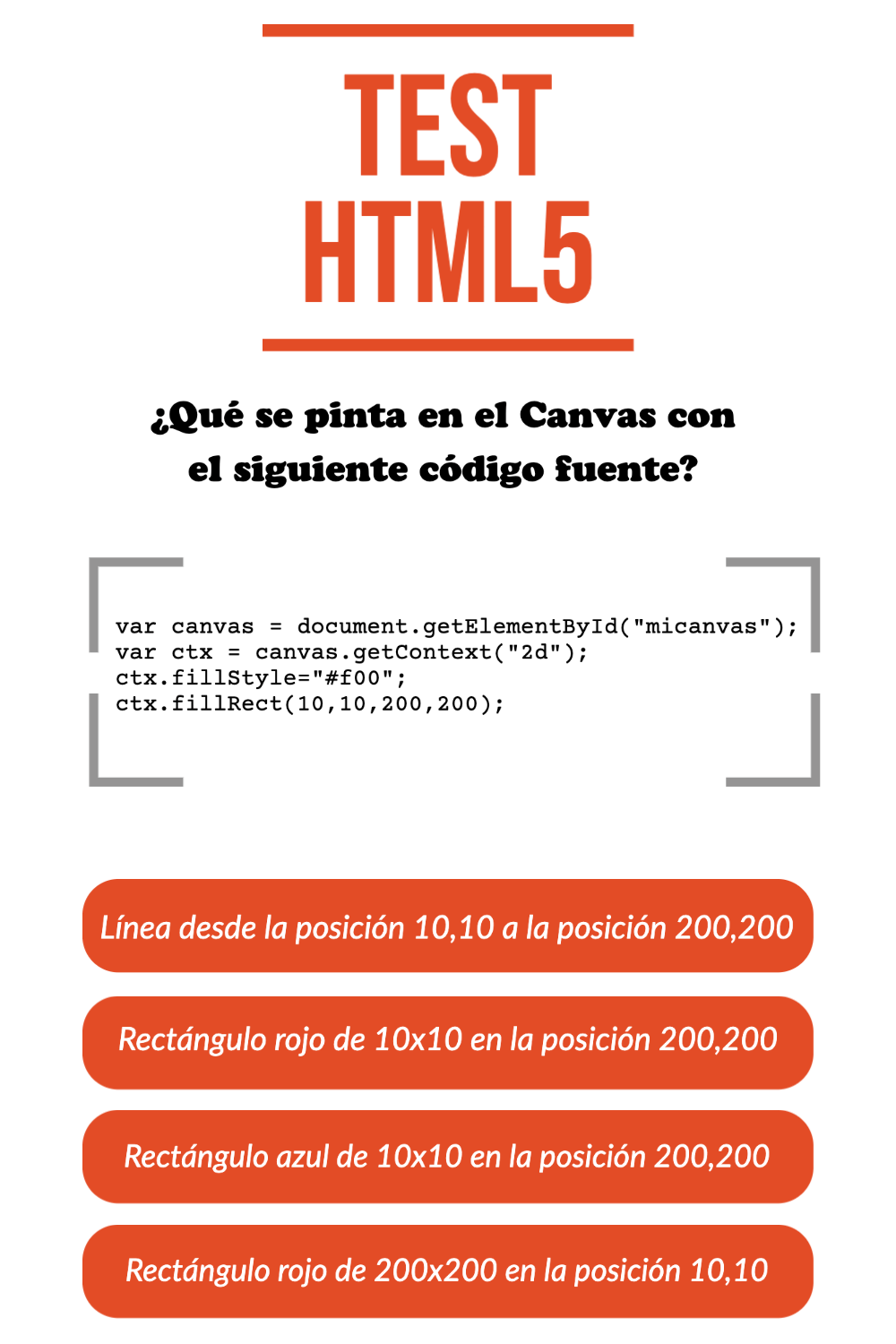
Test HTML5

¿Te atreves a probar tus habilidades y conocimiento en HTML5 con nuestro test?

Test HTML5
Artículos
Java

Formato a Fechas en Java con DateFormat

Creado: 16/Mar/2012 Actualizado: 29/Dic/2014

En el dia de hoy les explicare como formatear una fecha en Java. Lo primero que haremos será usar una de las clases de el paquete java.text. Esta clase es DateFormat. De igual manera utilizaremos la clase Date y Locale del paquete java.util.

Un detalle de la clase DateFormat de Java es que es abstracta por lo cual usaremos metodos estaticos para que nos devuelvan una instancia de la clase. en caso de usar el codigo les recuerdo realizar los import de las clases necesarias

Lo primero crearemos una instancia de la clase Date:

Date date = new Date();

Crearemos una instancia de la clase Locale. Como ven ingrese parametros al constructor los cuales especifican el lenguaje y pais respectivamente. Ingrese al constructor parametros para que muestre la fecha en Brasil (pt,BR).

Locale locBR = new Locale("pt","BR");

Ahora creamos un array de DateFormat.

DateFormat[]df = new DateFormat[4];

A cada una de las posiciones le damos una instancia de DateFormat. El metodo getDateInstance regresa una instancia:

df[0]= DateFormat.getDateInstance(DateFormat.MEDIUM);
df[1]= DateFormat.getDateInstance(DateFormat.LONG);
df[2]= DateFormat.getDateInstance(DateFormat.SHORT);
df[3]= DateFormat.getDateInstance(DateFormat.LONG, locBR );

A cada una de las instancias le pasamos constantes, de cualquier forma, hay mas constantes las cuales podrias revisar en el API y hacer prueba. A la última de las instancias le pasamos el locale para que me de formato en el país.

Recordar que como DateFormat es abstracta no podemos hacer esto new DateFormat().

Por último hacemos un loop para iterar sobre el array y damos el formato a la fecha que habiamos creado arriba

for(DateFormat d : df)
  System.out.println(d.format(date));

Vídeos sobre Java

Disfruta también de nuestros artículos sobre Java en formato vídeo. Aprovecha y suscribete a nuestro canal.

Test Java

¿Te atreves a probar tus habilidades y conocimiento en Java con nuestro test?

Test Java
Artículos
Java

Invertir Array

Creado: 07/Mar/2012 Actualizado: 29/Dic/2014

Hoy les explicaré un método en Java que hice para invertir arrays simples.

En él haremos lo siguiente

  1. Clase llamada InvertirArray
  2. Declararemos un array de tipo Object llamado invertir_int
  3. Un método llamado invertir(Object[] arg0)
  4. Un método que nos devolverá el arreglo invertido llamado getArreglo_invertido()
  5. Y el Main para probar

La definición de la clase Java queda así:

 public class InvertirArray {}

Ya sabes que dentro de las llaves haremos todo lo demas.

Seguimos con la declaración del array de tipo Object. Este array nos servirá para invertir el array inicial.

private static Object[] invertir_int;

Luego construimos el método que invertirá el array:

public static void invertir(Object[] array) {
        invertir_int = new Object[array.length];
        int maximo = array.length;

        for (int i = 0; i

Lo que hacemos es instanciar un array con el tamaño del array que hay que invertir y luego recorreremos dicho array de atrás adelante para ir creando el array invertido.

Luego el método que nos devuelve el arreglo

public static Object[] getArreglo_invertido() {
        return InvertirArray.invertir_int;
    }

y finalmente una simple forma de usar este método:

public static void main(String args[]) {

        Object[] arreglo = new Object[5];

        arreglo[0] = 0;
        arreglo[1] = 1;
        arreglo[2] = 2;
        arreglo[3] = 3;
        arreglo[4] = 4;

        for (int i = 0; i < arreglo.length; i++) {
            Object j = arreglo[i];
            System.out.println("Arreglo Normal: " + j);
        }

        try {
            invertir(arreglo);
        } catch (Exception e) {
            System.out.println("Error: "+e.getMessage());
        }

        for (int i = 0; i < invertir_int.length; i++) {
            Object j = invertir_int[i];
            System.out.println("Arreglo invertido: " + j);
        }
    }

Vídeos sobre Java

Disfruta también de nuestros artículos sobre Java en formato vídeo. Aprovecha y suscribete a nuestro canal.

Test Java

¿Te atreves a probar tus habilidades y conocimiento en Java con nuestro test?

Test Java
Artículos
HTML5

Activar el corrector ortográfico con HTML5

Creado: 06/Mar/2012 Actualizado: 09/Ene/2025

La verdad es que casi todos los navegadores modernos ya incluyen dentro de sus plataformas un corrector ortográfico. Algo que no sucedía en las versiones más antiguas.

Una de las cosas que podemos hacer gracias a HTML5 es la de activar o desactivar el corrector ortográfico sobre un determinado elemento. Es decir, pasamos a tener control de esta característica del navegador.

El atributo que nos da el control sobre el corrector ortográfico con HTML5 es spellcheck. El atributo spellcheck está presente en todos los elementos del lenguaje HTML5. Los valores que puede tomar este atributo son «true» y «false». En el primer caso es para activar el corrector ortográfico y en el segundo caso es para deshabilitarlo. Por defecto, el valor que tiene este atributo es «true».

Así, si queremos inhabilitar el corrector ortográfico sobre un área de texto escribiríamos lo siguiente:

<textarea id="texto" spellcheck="false" cols="100" rows="12">Texto</textarea>

Pero no solo podemos jugar con los valores de este atributo en el código HTML5, si no que de forma dinámica, mediante Javascript, podemos modificar sus valores.

De esta forma vamos a añadir unos botones para habilitar y deshabilitar el corrector.

<button id="validar">Validar la Ortografía</button>
<button id="novalidar">Quitar la Validación</button>

Ahora lo que haremos será capturar los eventos click de dichos botones para activar y desactivar el corrector respectivamente.

var boton = document.getElementById("validar");
var boton2 = document.getElementById("novalidar");
var texto = document.getElementById("texto");

boton.addEventListener("click",function(ev){
  texto.spellcheck = true;
  texto.focus();
},true);

boton2.addEventListener("click",function(ev){
  texto.spellcheck = false;
  texto.focus();
},true);

Vemos que sobre el elemento textarea, del cual obtenemos la referencia con .getElementById, manipulamos su atributo spellcheck asignándole «true» o «false».

Vídeos sobre HTML5

Disfruta también de nuestros artículos sobre HTML5 en formato vídeo. Aprovecha y suscribete a nuestro canal.

Test HTML5

¿Te atreves a probar tus habilidades y conocimiento en HTML5 con nuestro test?

Test HTML5