jump to navigation

Netbeans 6.9 Junio 16, 2010

Publicado por lineadecodigo en : Noticias Web , 2 comentarios

Netbeans ya tiene una nueva versión de su IDE, Netbeans 6.9


Dentro de las mejoras que nos proporciona Netbeans 6.9 encontramos:

Se mejora el soporte de los frameworks:

Netbeans está disponible para plataformas Windows, Mac, Linux y Solaris.

Descárgate la nueva versión Netbeans 6.9

Vía: Java Hispano

|- Foro sobre Netbeans

Evitar que se ejecute un evento con jQuery Junio 11, 2010

Publicado por lineadecodigo en : jQuery , 2 comentarios

Una de las funciones que me parece más interesantes de jQuery es:

  1. event.preventDefault()

Mediante la función preventDefault() del objeto Event podemos evitar que se ejecute un evento con jQuery. Esto nos da la posibilidad de alterar el comportamiento por defecto de los eventos. Por ejemplo, cuando pulsamos sobre un enlace en evento click(), este, acaba realizando una navegación.

Pero si usamos la función preventDefault() no se ejecutará la navegación:

  1. $("a").click(function(event) {
  2. event.preventDefault();
  3. });

Ahora, una vez que hemos evitado la ejecución del click, realizaremos otra cosa. En nuestro caso vamos a volcar la URL del enlace en una capa. Para saber que enlace se ha ido pulsando.

  1. $("a").click(function(event) {
  2. event.preventDefault();
  3. $("#accion").append('Has pulsado el enlace ' + event.currentTarget + "<br/>");
  4. });

Utilizamos el método .append() sobre una capa que se llama "accion". La propiedad del objeto Event que nos da la URL es currentTarget.

Un caso de uso en el que nos enseña a evitar que se ejecute un evento es el siguiente artículo, el cual nos enseña como simular una aplicación RIA con jQuery (en inglés).

|- Visualizar el ejemplo
|- Descargar el código
|- Reportar error en el código
|- Foro sobre jQuery

Dividir dos números con Java Junio 10, 2010

Publicado por lineadecodigo en : Java , Hasta ahora 1 comentario

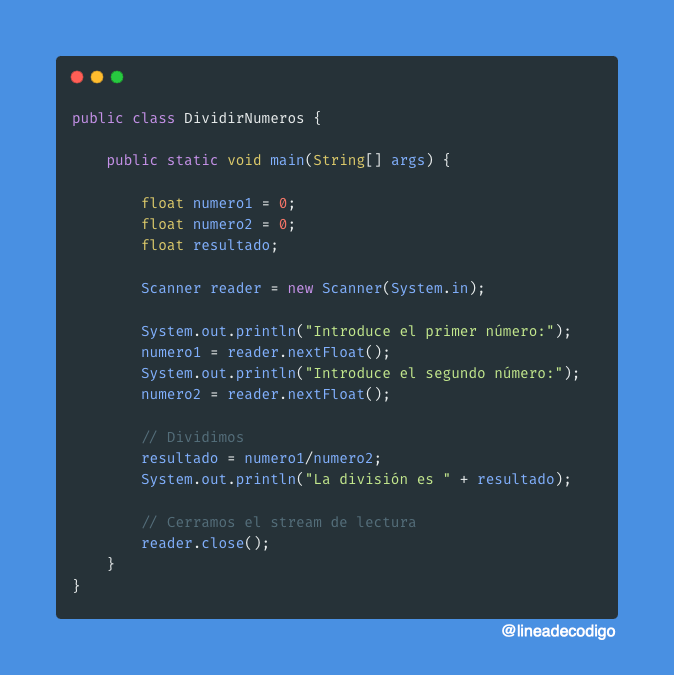
Dentro del grupo de ejemplos básicos y siendo otro que nos le pide mucha gente que empieza con la programación en Java, hoy vamos a explicar como hacer un programa que nos ayude a dividir dos números. (Discúlpenme los expertos).

Lo primero será definir las variables. En el artículo sobre Sumar dos números con Java veíamos que las variables eran de tipo int. Pero en el caso de la división hay que tener cuidado, ya que el resultado de una división puede dar lugar a un número con decimales. Por ejemplo:

9/2 = 4.5

Es por ello que vamos a utilizar tipos float para los números:

  1. float numero1 = 0;
  2. float numero2 = 0;
  3. float resultado;

Una vez definidas las variables pasaremos a solicitar los números al usuario apoyándonos en un objeto Scanner. Instanciamos el Scanner, con la entrada del sistema (System.in) como parámetro:

  1. Scanner reader = new Scanner(System.in);

Ahora pasamos a leer los números mediante el método .nextFloat. El cual leerá de la consola el dato y lo almacenará en nuestras variables:

  1. System.out.println("Introduce el primer número:");
  2. numero1 = reader.nextFloat();
  3.  
  4. System.out.println("Introduce el segundo número:");
  5. numero2 = reader.nextFloat();

Ya solo nos quedará ejecutar la división y mostrarla en la pantalla.

  1. esultado = numero1/numero2;
  2. System.out.println("La división es " + numero1 + " / " + numero2 + " = " + resultado);

Si están aprendiendo Java, es un buen ejemplo para empezar. Codificarlo, compilarlo y probarlo. A ver que tal.

|- Descargar el código
|- Reportar error en el código
|- Foro sobre Java Básico

Cambiar el target de los enlaces con jQuery Junio 10, 2010

Publicado por lineadecodigo en : jQuery , Hasta ahora 1 comentario

Una de las cosas más potentes que nos ofrece jQuery es la de poder modificar el contenido del DOM de la página con Javascript que no sea intrusivo. Así, podemos hacer cosas de optimización del código generado. Entre otras cosas, porque hay veces que el código/contenido no es generado por nosotros directamente, si no por terceros.

En este caso, la idea es revisar el código para chequear que los enlaces externos tienen un target blank. Es decir, una estructura del siguiente tipo:

  1. <a href="http://www.manualweb.net" target="_blank">Manual Web</a>

Por cuestiones de accesibilidad os recomiendo que intentéis no utilizar el target blank. Ya que haréis que se pierda el foco de la ventana. Es por ello que este código podemos utilizarlo para los dos casos: poner un blank en los enlaces externos o bien, eliminar todos los blank. Mucho mejor la segunda opción. :-)

Pero pongámonos manos a la obra. Parto de la base de que os habéis leido, o al menos echado un vistazo, al artículo de inicialización en jQuery llamado Hola Mundo con jQuery.

La primera idea es acceder a los elementos HTML que representan el enlace. Es decir, a los anchor (A). Esto lo conseguimos directamente con la función $.

  1. $(a)

Si bien, nos interesan aquellos que empiecen por "http" y que el dominio de inicio no sea el nuestro (en mi caso "lineadecodigo"). Así la expresión de selección sería la siguiente:

  1. $("a[href^='http']")
  2. .not("a[href^='http:\/\/lineadecodigo']")

Si quieres que sean varios dominios, puedes concatenarlos dentro del selector .not(). El selector ..not() es el que hemos utilizado para eliminar del filtro los enlaces de nuestro dominio.

  1. $("a[href^='http']")
  2. .not("a[href^='http:\/\/lineadecodigo'],a[href^='http:\/\/www.manualweb']")

Una vez que tenemos el selector que nos localiza los enlaces que nos interesa, ahora lo que tenemos que hacer es utilizar es .attr(), la cual nos permite a añadir un atributo. En nuestro caso target="_blank". Así el código quedaría de la siguiente forma:

  1. $("a[href^='http']")
  2. .not("a[href^='http:\/\/lineadecodigo'],a[href^='http:\/\/www.manualweb']")
  3. .attr({target: "_blank"});

Espero que el código os sea de ayuda.

Vía: 10REM

|- Descargar el código
|- Reportar error en el código
|- Foro sobre jQuery

Convertir un array de caracteres en un String Junio 6, 2010

Publicado por lineadecodigo en : Java , 4 comentarios

En el ejemplo Convertir un array en un String con Java veíamos el procedimiento a seguir para coger un array de String y convertirlo en una cadena. Pero, si el array que estamos manejando es de caracteres en vez de String, el procedimiento será mucho más sencillo.

El array de caracteres:

  1. char miarray[] = {'A','V','I','L','A'};

Ahora utilizamos el método .valueOf() de la clase String pasando el array de caracteres como parámetro:

  1. System.out.println(String.valueOf(miarray));

Y ya tenemos convertir el array de caracteres en un String

|- Descargar el código
|- Reportar error en el código
|- Foro sobre Java

Contar caracteres en Visual Basic Junio 5, 2010

Publicado por lineadecodigo en : .Net , 6 comentarios

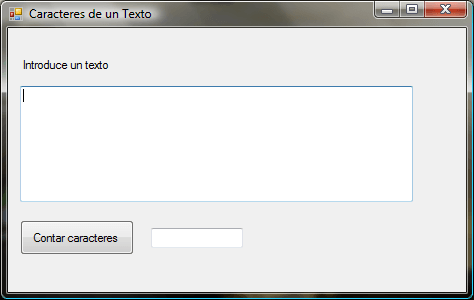
En este ejemplo vamos a ver como podemos contar los caracteres que hay en un TextBox de Visual Basic.

Lo primero será crear el layout de nuestra ventana. En el tendremos:

Veamos como sería gráficamente.

Lo primero que haremos será controlar el click sobre el botón:

  1. Private Sub Button1_Click(ByVal sender As System.Object, ByVal e As System.EventArgs) Handles Button1.Click
  2. ...
  3. End Sub

En este procedimiento es dónde vamos a contar los caracteres del texto. Primero cogemos el texto accediendo a la propiedad .Text

  1. TextTexto.Text

Seguidamente calculamos su tamaño mediante la función Len()

  1. Len(TextTexto.Text)

Y por último dejamos el resultado sobre la caja de texto TextCaracteres. Nuevamente utilizando la propiedad .Text y convirtiendo el contenido del tamaño, que es numérico, en una cadena con la función CStr().

  1. TextCaracteres.Text = CStr(Len(TextTexto.Text))
|- Descargar el código
|- Reportar error en el código
|- Foro sobre Visual Basic .Net

Cerrar una Ventana con Java Swing Junio 4, 2010

Publicado por lineadecodigo en : Java , 9 comentarios

Una vez visto el ejemplo de Hola Mundo con Java Swing vamos a dar paso a realizar más cosas con Java Swing. En este caso, partiendo del ejemplo de Hola Mundo, vamos a ver como podemos cerrar una ventana con Java Swing. De esta manera controlaremos las acciones a realizar una vez que el usuario cierre la ventana.

La idea principal consiste en escuchar el evento windowClosing. El evento windowClosing es un evento del adaptador de ventana o WindowAdapter.

Recuerda que para la gestión de eventos tenemos Interfaces y Adaptadores. Los interfaces nos obligan a codificar todos los eventos a gestionar, mientras que en el Adaptador solo tenemos que gestionar el evento que necesitemos.

Pero lo primero es utilizar el método .addWindowListerner para suscribirnos a los eventos que se produzcan en la ventana. Así, en el constructor de nuestro programa utilizaremos dicho método:

  1. public CerrarVentana(){
  2. addWindowListener(new WindowAdapter() {...});
  3. }

Como podemos comprobar en el código, al método .addWindowListener le estamos pasando una clase WindowAdapter.

El método asociado al cierre de la ventana es windowClosing. En él solo vamos a realizar un exit del sistema con System.exit.

  1. public void windowClosing(WindowEvent e) {
  2. System.exit(0);
  3. }

Así nuestro WindowAdapter quedaría de la siguiente forma para gestionar el cierre de una ventana con Java Swing.

  1. public CerrarVentana(){
  2. addWindowListener(new WindowAdapter() {
  3. public void windowClosing(WindowEvent e) {
  4. System.exit(0);
  5. }
  6. });
  7. }

Aunque nosotros solo hemos forzado un System.exit, en el método windowClosing podemos hacer lo que queramos. Por ejemplo, preguntar al usuario si está seguro de cerrar.

|- Descargar el código
|- Reportar error en el código
|- Foro sobre Java Swing

Formulario básico con Java Swing Junio 3, 2010

Publicado por lineadecodigo en : Java , 2 comentarios

En este ejemplo vamos a crear un formulario básico con Java Swing. En este formulario introduciremos una etiqueta, un campo de texto y un botón.

Lo primero que vamos a hacer es extender nuestra clase de JFrame, para poder tener una ventana que represente a nuestra aplicación.

  1. public class FormularioBasicoSwing extends JFrame {...}

En el constructor de la clase será donde crearemos el formulario básico utilizando los elementos de Java Swing. Pero antes de instanciar los elementos del formulario vamos a llamar al constructor de JFrame mediante el método super().

  1. public FormularioBasicoSwing() {
  2. super("Formulario Basico");
  3. }

Antes de añadir los elementos al formulario vamos a dar un layout al contenedor. El layout es la forma en la que se van a posicionar los elementos en el contenedor. En este caso vamos a utilizar un FlowLayout. El FlowLayout posiciona los elementos de izquierda a derecha y de arriba a abajo.

El método .setLayout() nos ayudará a asociar el FlowLayout a nuestro contenedor.

  1. getContentPane().setLayout(new FlowLayout());

Los elementos del formulario a utilizar serán:

La creación de estos elementos es muy sencilla.

  1. JLabel label = new JLabel("Introduce tu nombre:");
  2. JTextField textfield = new JTextField("nombre",20);
  3. JButton boton = new JButton("Enviar");

Una vez creados hay que añadirlos al contenedor mediante el método .add()

  1. getContentPane().add(label);
  2. getContentPane().add(textfield);
  3. getContentPane().add(boton);

Ya solo nos quedará definir el tamaño de la ventana y hacerla visible. Es decir, invocar a los métodos .setSize() y .setVisible()

  1. setSize(400,300);
  2. setVisible(true);

Y ya tenemos construido nuestro formulario básico con Java Swing.

|- Descargar el código
|- Reportar error en el código
|- Foro sobre Java Swing

Hola Mundo con Swing Junio 1, 2010

Publicado por lineadecodigo en : Java , 6 comentarios

Mediante este artículo intentamos hacer una incursión al mundo de la programación gráfica con Swing. De esta forma veremos como abrir una nueva ventana que nos muestre el texto "Hola Mundo" en su interior.

Lo primero que tenemos que saber es que la clase que representa la ventana (o frame) es JFrame. Y que nuestra clase concreta heredará todo de dicha clase.

  1. public class HolaMundoSwing extends JFrame {...}

De esta forma conseguimos que nuestra clase HolaMundoSwing ya represente una ventana.

Lo siguiente será empezar con la codificación del constructor de la clase. En dicho constructor definiremos la etiqueta de texto, la añadiremos al contenedor y haremos que el contenedor sea visible.

  1. public HolaMundoSwing() {...}

En el constructor invocaremos al constructor del padre. Para ello nos ayudamos del método super. Como el constructor de JFrame, al menos uno de ellos, espera el título de la ventana como parámetro, ejecutaremos el método super() de la siguiente forma:

  1. super("Hola Mundo");

Ahora pasaremos a crear la etiqueta. Las etiquetas en Java Swing las podemos utilizar mediante la clase JLabel. El constructor de la clase JLabel espera el texto de la etiqueta como parámetro. En este caso, al ser "Hola Mundo" realizaremos la creación de la etiqueta de la siguiente forma:

  1. JLabel label = new JLabel("Hola Mundo");

Una vez creada la etiqueta la añadimos a la ventana mediante el método .add() del contenedor

  1. JLabel label = new JLabel("Hola Mundo");
  2. getContentPane().add(label);

Ya solo nos quedará darle un tamaño a la ventana y hacerla visible. Esto lo hacemos mediante los métodos setVisble() y setSize().

  1. setSize(200,100);
  2. setVisible(true);
  3. }

El código completo del constructor sería el siguiente:

  1. public HolaMundoSwing() {
  2. super("Hola Mundo");
  3.  
  4. JLabel label = new JLabel("Hola Mundo");
  5. getContentPane().add(label);
  6.  
  7. setSize(200,100);
  8. setVisible(true);
  9. }

Ya solo nos quedará invocar a la clase HolaMundoSwing. Para ello creamos un método main y la instanciamos.

  1. public static void main(String[] args) {
  2. new HolaMundoSwing();
  3. }
|- Descargar el código
|- Reportar error en el código
|- Foro sobre Java Swing