Artículos
Java

Último dígito de un número con Java

Creado: 11/Ene/2009 Actualizado: 08/Ene/2015

Lo primero que haremos en el ejemplo de como obtener el último dígito de un número con Java será pedirle al usuario que introduzca un número por pantalla.

Scanner reader = new Scanner(System.in);
int iNumero;
		
System.out.println("Introduce un número por pantalla: ");
iNumero = reader.nextInt();

Nos ayudamos de la clase Scanner para acabar almacenando en una variable de tipo int el número introducido por el usuario.

Para obtener el último dígito del número introducido ejecutaremos el módulo de 10. Para poder ejecutar e módulo utilizaremos el operador %.

iUltimoDigito = iNumero%10;

El módulo nos devuelve el resto de la operación. Y el resto de dividir un número entre 10 es el último dígito del número.

Solo quedará mostrar nuestro resultado por pantalla.

System.out.println("El último dígito de " + iNumero + " es " + iUltimoDigito);

Vídeos sobre Java

Disfruta también de nuestros artículos sobre Java en formato vídeo. Aprovecha y suscribete a nuestro canal.

Test Java

¿Te atreves a probar tus habilidades y conocimiento en Java con nuestro test?

Test Java
Artículos
Javascript

Extensiones de email: ccTLD

Creado: 10/Ene/2009 Actualizado: 28/May/2015

En ciertas ocasiones nos encontraremos direcciones de email de las cuales no conozcamos el país de referencia al que pertenecen. Los países de referencia vienen especificados en las extensiones de email.

El ejemplo que vamos a realizar será un código en JavaScript, el cual, dado una dirección de email nos devuelva el país al cual está asociada su extensión de email.

Antes de empezar hablemos de donde procede la lista de las extensiones de los emails, también conocidas como ccTLDs (country code Top Level Domains). La lista de extensiones esta mantenida y gestionada por IANA (Internet Asigned Numbers Authority) organismo que se atiene a las extensiones recogidas en la lista ISO 3166-1, las cuales no se usan solo para el correo electrónico.

Cabe mencionar que IANA es un grupo asentado en el seno de ICANN (The Internet Corporation for Assigned Names and Numbers) creada en Octubre de 1998 por una serie de empresas de Internet, técnicos, académicos y comunidades de usuarios con el fin de ejecutar un conjunto de funcionalidades técnicas para el mantenimiento de Internet.

Una vez vista este breve introducción indicar que el ejercicio no es complicado y casi lo más complicado era buscar las asociaciones entre extensiones y nombres, las cuales almacenaremos en un array. :-)

extensions = new Array(
   ['.es','España'],
   ['.fr','Francia'],
   ....
   ['.zw','Zimwabe']);

Lo siguiente que haremos será crear una función JavaScript, la cual reciba el email y devuelva el país asociado a la extensión.

function getCountry(email) {...} 

Lo primero que haremos en la función será obtener la extensión. La extensión se encuentra en los últimos 3 caracteres del email. Utilizaremos la función substr sobre la cadena de texto.

var ext = email.substr(email.length-3,3);

Ahora hay que empezar a buscar la extensión sobre el array de extensiones. Nos apoyaremos en un bucle while, del que nos saldremos si hemos encontrado la extensión o si hemos recorrido todo el array de extensiones.

while ((!encontrado) && (cont

Si hemos encontrado la extensión, mostramos la información por pantalla. Solo nos quedará llamar a la función desde un formulario.

Nota1: Para simplificar el ejemplo no he incluido la validación sobre la cadena de texto que compruebe que el e-mail es correcto o no está vacío. Si estáis interesados en eso leer el articulo validar email con JavaScript.

Nota 2: No he tenido tiempo para traducir los nombres de los países. Si alguien se anima........ ;-)

Código Fuente

Descárgate el código fuente de Extensiones de email: ccTLD
Y si te ha gustado nuestro código fuente puedes regalarnos una estrella Star

Vídeos sobre Javascript

Disfruta también de nuestros artículos sobre Javascript en formato vídeo. Aprovecha y suscribete a nuestro canal.

Test Javascript

¿Te atreves a probar tus habilidades y conocimiento en Javascript con nuestro test?

Test Javascript
Artículos
Javascript

Validar el email con JavaScript

Creado: 09/Ene/2009 Actualizado: 12/Feb/2024

Muchas aplicaciones pueden precisar de una validación de email, es decir, validar si lo que está introduciendo el usuario es realmente un email. Esta comprobación es susceptible de hacerse en la máquina cliente, evitando así cargar al servidor con la respectiva comprobación y la consiguiente llamada desde la página web.

Nosotros nos valdremos de JavaScript para validar si la cadena introducida por el usuario es un email. Y al trabajar con validaciones con cadenas nos valdremos de las expresiones regulares.

Toda la implementación del ejercicio estará en montar la expresión regular. Para ello debemos de tener en cuenta varias cosas.

En primer lugar, la expresión regular delimita su inicio con /^ y su fin con $/. Por lo que una expresión regular tendría la forma:

/^ expr regular $/

El email se compone de tres partes:

nombre usuario + @ + servidor + dominio

Veamos que consideraciones debemos de tener con cada una de esas partes.

Nombre y servidor

  • Debe de empezar por letra o número. Al menos tiene una letra o número. La letra o número se expresa mediante el carácter \\w. Para asegurarnos de que la letra o número aparezca al menos una vez utilizaremos el modificador +.
  • Puede contener puntos y guiones además de las letras y números. Esta combinación podrá aparecer, y es por ello que utilizaremos el modificador * (cero o varias veces). Insertaremos toda la combinación entre paréntesis.

Su expresión regular, para ambos casos, será la siguiente:

\\w+([\\.-]?\\w+)*

Dominio

  • Irá al final, detrás de un punto. Podrá tener dos (.es, .fr, .it,…) o tres letras (.com, .net, .org,..) o cuatro (.mobi, info,…). Si queremos indicar un número concreto de caracteres lo expresamos con el número entre los operadores { y }
  • Además podemos tener varios dominios seguidos (.com.ar, .com.uk,…), es por ello que deberemos de usar el modificador +. Ya que el dominio podrá aparecer varias veces.

Su expresión regular será como sigue:

(\\.\\w{2,3,4})+

La expresión regular final para validar el email con JavaScript sería:

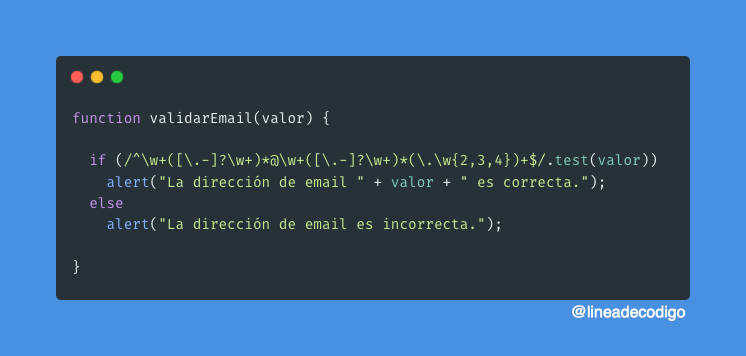
/^\\w+([\\.-]?\\w+)*@\\w+([\\.-]?\\w+)*(\\.\\w{2,3,4})+$/

Para la implementación de validar el email con JavaScript vamos a crear un formulario, el cual llamará a la función validarEmail. Esta función será la que ejecute la expresión regular.

function validarEmail(email){...}

La expresión regular la ejecutaremos mediante el método test del objeto RegExp. El objeto RegExp, como su nombre bien indica, representa las expresiones regulares.

function validarEmail(valor) {
  if (/^\\w+([\\.-]?\\w+)*@\\w+([\\.-]?\\w+)*(\\.\\w{2,3,4})+$/.test(valor)){
   alert("La dirección de email " + valor + " es correcta.");
  } else {
   alert("La dirección de email es incorrecta.");
  }
}

Actualizado 20.junio.09

No se había contemplado la gestión de dominios de 4 letras como .mobi o .info.

Código Fuente

Descárgate el código fuente de Validar el email con JavaScript
Y si te ha gustado nuestro código fuente puedes regalarnos una estrella Star
Validar el email con JavaScript

Vídeos sobre Javascript

Disfruta también de nuestros artículos sobre Javascript en formato vídeo. Aprovecha y suscribete a nuestro canal.

Test Javascript

¿Te atreves a probar tus habilidades y conocimiento en Javascript con nuestro test?

Test Javascript
Artículos
ASP

Variables del servidor con ASP

Creado: 08/Ene/2009 Actualizado: 23/Jun/2014

Vamos a ver el código necesario para obtener todas las variables del servidor. En primer lugar tenemos que saber que las variables del servidor son aquellas que se envían o reciben del servidor dentro del mensaje http. En dichas variables se envía información relacionada con el cliente (tipo de navegador que utiliza, IP desde la que realiza la llamada,….) y con el servidor (nombre del servidor, directorio físico del fichero sobre el que se realiza la llamada,…).

Para obtener una determinada variable del servidor utilizaremos el objeto Request de la siguiente manera:

variable = Request.ServerVariables("nombreDeLaVariable")

Vemos que debemos de indicarle una determinada variable del servidor para conocer su valor. Por ejemplo, si queremos conocer la dirección IP desde la que se conecta el cliente pondremos:

IP = Request.Servervariables("REMOTE_ADDR")

Ahora nos enfrentamos al problema de conocer el nombre de todas las variables del servidor para poder obtener toda la información. Esto se resuelve si utilizamos como nombre de variable ALL_HTTP. En dicha variable se almacena la información que pueden devolver todas las variables.

todaLaInformacion = Request.Servervariables("ALL_HTTP")

Esto nos devolverá un chorro de información como este…

HTTP_ACCEPT:*/*
HTTP_ACCEPT_LANGUAGE:es
HTTP_CONNECTION:Keep-Alive
HTTP_HOST:www.aulambra.com
HTTP_REFERER:http://www.aulambra.com/ver.asp?id=71&tipo=Ejecucion
HTTP_USER_AGENT:Mozilla/4.0
 (compatible; MSIE 6.0; Windows NT 5.1; Q312461; .NET CLR 1.0.3705)
HTTP_COOKIE:RT_id=1529558373;
 ASPSESSIONIDQQGGGDNO=LMFNELDDCKEPKMCAGDKHCIHC
HTTP_ACCEPT_ENCODING:gzip, deflate

Pero seguimos sin conocer los nombres de las variables y el valor especifico que estas nos devuelven. Para solucionarlo, lo que vamos a hacer es recorrer la colección Request.ServerVariables utilizando una estructura del tipo for each. Cada item de la colección contendrá el nombre de la variable del servidor.

for each item in Request.ServerVariables
  Response.Write ("" & item & "= "
   & Request.ServerVariables(Item) & "
") next
Artículos
ASP

Redireccionar a una página web con ASP

Creado: 04/Ene/2009 Actualizado: 27/Ago/2021

La idea consiste en que al intentar acceder a una página se nos redireccione automáticamente a otra. Basándonos en ASP. Para ello nos valdremos del objeto Response y de su método Redirect, el cual recibe como parámetro la dirección a la cual deberemos de redireccionar.

<%
 Response.Redirect ("http://www.w3api.com")
%>

Hay que tener en cuenta que antes de poner la redirección no podemos generar ninguna otra salida hacia el cliente, es decir, no podemos tener ni código HTML ni usar el método Response.Write antes del Respone.Redirect.

En la solución que proponemos se tiene una página inicial en la que se pone una dirección a través de un formulario y una segunda página que recogerá la redirección y la ejecutará.

La página del formulario es muy sencilla:

El paso de parámetros se realizará mediante el método get, es por ello que en la página ASP habrá que recoger el parámetro a través del método Request.QueryString utilizando el valor del name del formulario. En nuestro ejemplo «url».

<%
 url = Request.QueryString("url") 
 Response.Redirect (url)
%>
Artículos
Javascript

Abrir una ventana con Javascript

Creado: 03/Ene/2009 Actualizado: 28/May/2015

La idea de este ejemplo es ver que código JavaScript se necesita para abrir una ventana nueva cuando pinchemos sobre un enlace. De esta manera conseguiremos más funcionalidades que abriendo una nueva ventana con HTML.

Lo primero que haremos será insertar un enlace dentro de nuestra página. Mediante el elemento anchor A. La característica principal de este enlace será que se enlaza sobre la misma página, para ello utilizamos la almohadilla (#).

W3Api

Para sustituir la apertura tradicional de los enlaces capturamos el evento onClick. Dicho evento llamará a una función, pasándola la URL a abrir, que se encargará de abrir una ventana con JavaScript.

W3Api

Dentro de nuestra función y para poder abrir una ventana con JavaScript utilizaremos el método .open del objeto Window. Este método tiene la siguiente signatura:

window.open (url:string,nombreVentana:string,caracteristicas :string)

Dónde sus parámetros serían:

  • url: string – Indicamos cual es la URL de la ventana que se va a abrir.
  • nombreVentana: string – Nombre que se le va a asignar a la ventana. Este nombre es especialmente interesante cuando usamos esta ventana como frame.
  • caracteristicas: string – Proporcionamos una cadena con las características que debe de tener la ventana. Dichas características son:
    • directories – en el caso de que este activada nos mostrara la barra de vínculos.
    • height – indicaremos la altura que debe de tener la página.
    • location – nos servirá para desactivar la barra de navegación.
    • menubar – representa a la barra de menús superior.
    • scrollbars – sirve para indicar si aparecerán o no las barras de scroll.
    • status – representa a la barra de estado.
    • titlebar – representa a la barra del titulo.

A la mayoría de las características se les asignaran un «yes» o un «no» dependiendo de si queremos que aparezcan o no. Por defecto las características están a «yes».

Nuestra función JavaScript abrirVentana quedaría de la siguiente forma:

function abrirVentana(url) {
    window.open(url, "nuevo", "directories=no, location=no, menubar=no, scrollbars=yes, statusbar=no, tittlebar=no, width=400, height=400");
}

Código Fuente

Descárgate el código fuente de Abrir una ventana con Javascript
Y si te ha gustado nuestro código fuente puedes regalarnos una estrella Star

Vídeos sobre Javascript

Disfruta también de nuestros artículos sobre Javascript en formato vídeo. Aprovecha y suscribete a nuestro canal.

Test Javascript

¿Te atreves a probar tus habilidades y conocimiento en Javascript con nuestro test?

Test Javascript
Artículos
HTML

Idioma del enlace en HTML

Creado: 02/Ene/2009 Actualizado: 17/May/2015

En HTML podemos indicar el idioma del enlace, es decir, podemos indicar en que lenguaje se encuentra el elemento enlazado mediante el elemento anchor A.

Para ello tenemos que tener el atributo hreflang en el elemento anchor A. Por ejemplo, si la página que enlazamos está en español podemos asignarle el valor «es-ES», o simplemente «es».

Un enlace a Línea de Código quedaría de la siguiente forma:

Linea de Código

Los códigos están compuestos por el código primario y el subcódigo. El código representa al idioma y el subcódigo representa a una especificidad del lenguaje. Por ejemplo, el ingles de inglaterra sería en-UK, mientras que el inglés americano sería en-US. U otro ejemplo sería el portugués en Portugal sería pt o pt-PT y el portugués en Brasil sería pt-BR.

La W3C nos proporciona ejemplos de los códigos.

Así, podríamos enlazar a los diferentes portales de Google con el siguiente código:

Google España
Google Portugal
Google Brasil

Es muy importante saber que el atributo hreflang solo funciona si el elemento anchor A tiene el atributo href.

Al utilizar el atributo hreflang, el agente de usuario o browser podrá identificar los lenguajes que se pueden utilizar y avisar al usuario.

Hay que reseñar que de esta forma solo indicamos el lenguaje base del recurso destino y que queda en manos del desarrollador. Por desgracia, seguimos sin tener una forma estándar de indicarle a la página o recurso destino el idioma deseado. Seguro que algún día lo tendremos :-)

Código Fuente

Descárgate el código fuente de Idioma del enlace en HTML
Y si te ha gustado nuestro código fuente puedes regalarnos una estrella Star

Vídeos sobre HTML

Disfruta también de nuestros artículos sobre HTML en formato vídeo. Aprovecha y suscribete a nuestro canal.

Test HTML

¿Te atreves a probar tus habilidades y conocimiento en HTML con nuestro test?

Test HTML
Artículos
Java

Lectura de datos en Java con Scanner

Creado: 01/Ene/2009 Actualizado: 31/Ene/2021

Como bien me ha recordado mi amigo Jose Ignacio y algún comentario de nuestros lectores, desde Java 1.5 disponemos de la clase Scanner. La cual nos va a ayudar a leer los datos de una forma más sencilla que el habitual manejo de InputStream, véase Lectura de datos por Consola con Java.

La utilización de la clase Scanner es muy sencilla. Lo primero que tenemos que hacer es declarar un objeto Scanner instanciandolo contra la consola, es decir, contra el objeto System.in

Scanner reader = new Scanner(System.in);

Ahora, para leer lo que el usuario está introduciendo por la consola deberemos de utilizar el método .next. Este nos devolverá los caracteres que encuentre en la consola hasta encontrarse un retorno de carro y salto de línea. El valor se lo asignaremos a una variable String.

String sTexto = reader.next();

Para complicar un poco nuestro ejemplo, vamos a hacer eco de las palabras recibidas hasta que el usuario teclee «FIN». Es por ello que utilizamos un bucle do-while. El código nos quedará de la siguiente forma:

do {
 sTexto = reader.next();
 System.out.println(sTexto); 
} while(!sTexto.equals("FIN"));

Importante es que te acuerdes que es necesaria la clase java.util para que todo funcione. Así al principio del programa incluiremos:

import java.util.Scanner;

Código Fuente

Descárgate el código fuente de Lectura de datos en Java con Scanner
Y si te ha gustado nuestro código fuente puedes regalarnos una estrella Star

Vídeos sobre Java

Disfruta también de nuestros artículos sobre Java en formato vídeo. Aprovecha y suscribete a nuestro canal.

Test Java

¿Te atreves a probar tus habilidades y conocimiento en Java con nuestro test?

Test Java
Blog

Feliz 2009

Creado: Actualizado: 29/Dic/2008

Desde Linea de Código os deseamos un Feliz 2009.