Artículos
jQuery

Número de elementos de una lista con jQuery

Creado: 31/Ene/2009 Actualizado: 27/Ago/2021

En algunas de nuestras páginas web tendremos listados de elementos que se componen de forma dinámica. Por ejemplo, podemos tener los artículos que el usuario ha ido seleccionando en nuestra web y que ha ido introduciendo en el «carrito de la compra». Estos elementos irán creciendo y decreciendo de forma dinámica.

Mediante jQuery tenemos una forma muy sencilla de saber el número de elementos de una lista y así tener ese control de elementos en el lado del cliente.

Lo primero que tenemos que hacer para saber el número de elementos de una lista con jQuery será crear una lista. Daremos un ID a la lista, para acceder de una forma sencilla desde nuestro código jQuery.

  • Elemento 1
  • Elemento 2
  • Elemento 3
  • Elemento 4
  • Elemento 5

Aunque hemos creado la lista de forma manual y estática en HTML, es muy probable que en nuestras aplicaciones se conforme de forma dinámica ya sea en el cliente o en el servidor.

Lo siguiente será insertar el código jQuery que nos calcule el número de elementos de una lista. Como siempre, el código jQuery lo insertamos en la función ready().

$(document).ready(function(){
 // Código jQuery
});

En este caso nos apoyaremos en la función .size() del elemento HTML en cuestión. Es decir, al ser una lista sería sobre LI y al haberla dado el ID «lista», el selector sería de la siguiente forma:

$("#lista li").size();

Lo que vamos a hacer ahora será volcar el contenido a una capa. En este caso nos apoyamos en la función .html(). El código final nos queda de la siguiente forma:

$(document).ready(function(){
 $("#numero_elementos").html($("#lista li").size()); 
});

Eso sí, no os olvidéis crear un elemento «numero_elementos» para poder volcar el contenido. ;-)

Numero de elementos: 

Código Fuente

Descárgate el código fuente de Número de elementos de una lista con jQuery
Y si te ha gustado nuestro código fuente puedes regalarnos una estrella Star
Artículos
Java

Potencias del dos con desplazamiento de bits

Creado: 27/Ene/2009 Actualizado: 08/Ene/2015

Hace unos días explicabamos el ejemplo de cómo obtener las potencias del dos con Java. Para ello nos apoyabamos sobre la clase Math y el método .pow.

Si bien, para el caso del número 2, y como nos comentaba Le Funes hay una forma de mostrar las potencias del dos con desplazamiento de bits. Y es que todo número tiene su representación en binario. Entendiendo que en el lenguaje binario se representa todo con ceros y unos.

Así la representación en binario del 1 es 1, la del 3 es 11, la de 8 es 1000, la del 9 es 1001,… Para calcular el número decimal de un número binario es tan sencillo como obtener la posición del número, empezando por la derecha como posición cero, elevar su valor a la potencia del 2 y sumar todos los números.

En el caso del 9 sería, que sería 1001, el calculo lo haríamos como:

  2^3 = 8
+ 2^0 = 1
---------
        9

Lo que vamos a hacer para nuestro ejemplo es apoyarnos en esta carácterística e ir desplazando un 1 hacía la izquierda. Algo como lo siguiente:

000001 = 1
000010 = 2
000100 = 4
001000 = 8
010000 = 16
100000 = 32

Para desplazar el bit a la izquierda lo hacemos con el operador de desplazamiento <<. La operación sería de la siguiente manera:

1 << 1 // Para desplazar una posición
1 << 2 // Para desplazarlo dos posiciones
1 << 3 // Para desplazarlo tres posiciones
...

Asi que solo nos queda meterlo en un bucle para sacar todas las potencias del dos.

int iNumeroPotencias = 10;

for (int x=0;x<=iNumeroPotencias;x++)
  System.out.println("2 elevado a " + x + " igual a " + (1 << x));

Gracias a Le Funes por su colaboración...

Vídeos sobre Java

Disfruta también de nuestros artículos sobre Java en formato vídeo. Aprovecha y suscribete a nuestro canal.

Test Java

¿Te atreves a probar tus habilidades y conocimiento en Java con nuestro test?

Test Java
Artículos
Java

Palíndromos en Java con reverse

Creado: 26/Ene/2009 Actualizado: 08/Ene/2015

En Linea de Código ya hemos escrito sobre como saber si una palabra es un palindromo con Java. Pero gracias a las contribuciones de nuestros lectores vamos a ver cómo resolverlo de una forma más sencilla.

En este caso nos vamos a apoyar en el método .reverse de la clase StringBuffer. Este método invierte el contenido de la cadena.

Pero vamos por partes. Lo primero será tener una palabra/frase que sea un palíndromo, e instanciarla en un String.

String sPalabra = "dabale arroz a la zorra el abad";

Preparamos un poco la palabra/frase, quitándola los espacios en blanco. Para ello utilizamos el método replace.

sPalabraSinEspacios = sPalabra.replace(" ", "");

Ahora cargaremos el string buffer y le aplicamos el método .reverse, quedándonos la palabra/frase dada la vuelta.

StringBuffer sb = new StringBuffer(sPalabraSinEspacios);
sb = sb.reverse();

Ya solo nos quedará el comparar la palabra original con la palabra dada la vuelta mediante el método reverse. En caso de que coincidan será que la palabra es un palíndromo.

if (sPalabraSinEspacios.equalsIgnoreCase(sb.toString()))		
  System.out.println(sPalabra + " es un PALINDROMO");
else
  System.out.println(sPalabra + " NO es un palindromo");

Vídeos sobre Java

Disfruta también de nuestros artículos sobre Java en formato vídeo. Aprovecha y suscribete a nuestro canal.

Test Java

¿Te atreves a probar tus habilidades y conocimiento en Java con nuestro test?

Test Java
Artículos
ASP

Borrar un fichero con ASP

Creado: 25/Ene/2009 Actualizado: 27/Ago/2021

Una de las operaciones que podemos hacer cuando estemos trabajando con un fichero será lde borrado. Borrar un fichero con ASP será tan sencillo como invocar al método DeleteFile.

El método DeleteFile depende del objeto FileSystemObjet. Es por ello que lo primero que tendremos que hacer será instanciar el fichero FileSystemObjet.

Set fso = Server.CreateObject("Scripting.FileSystemObject")

El método DeleteFile lleva dos argumentos. El primero es el nombre del fichero que queremos borrar y el segundo es una condición booleana que indica que hacer en caso de que el fichero sea de solo lectura. Indicando un valor true el fichero se eliminará independientemente de si es de lectura o no. Si bien, por defecto, el valor de este campo es false.

DeleteFile(fichero, obligatorio)

Además debemos de tener en cuenta que en el caso de que intentemos borrar un fichero que no existe nos dará fallo. Es por ello que deberemos de comprobar la existencia del mismo mediante el método FileExists al cual le pasamos la ruta con el nombre del fichero.

El código nos quedará de la siguiente forma:

if (fso.FileExists(sFichero)) then
  fso.DeleteFile sFichero,true
  Response.Write "Borrado el fichero " & sFichero
else
  Response.Write "No existe el fichero " & sFichero
end if
Artículos
jQuery

Cargar un fichero con jQuery

Creado: Actualizado: 27/Ago/2021

Ya están lejos los tiempos dónde un site de Internet estaba compuesto solo por páginas estáticas HTML. Ahora la mayoría se componen en los servidores, mezclando información, ficheros, datos almacenados,… Si bien podemos tener la necesidad de tener dinamismo en la carga de datos de la parte cliente. Para ello, jQuery nos dará la capacidad de cargar un fichero de forma dinámica.

Lo primero que tenemos que hacer es crear un fichero HTML de test. Este lo llamaremos test.html. Ahora pasamos a crear la página que nos permite cargar un fichero con jQuery. En esta, lo primero que vamos a hacer es cargar la librería jQuery.

Como en la mayoría de las ocasiones utilizamos la función ready para esperar que se cargue la página. Dentro de la función ready será donde insertemos nuestro código jQuery.

$(document).ready(function(){
 $("#carga").click(function() {
	// Código
   });
});

Vemos que el código que nos va a permitir cargar un fichero con jQuery se lo asociaremos al evento click de un elemento que llevará el ID carga. Por ejemplo, pondremos un botón…

Además añadiremos una capa, a la cual daremos el ID texto, sobre la cual cargaremos el fichero HTML.

Ya solo nos quedará cargar el fichero. Para ello utilizamos la función .load(), a la cual pasamos el nombre del fichero a cargar. En nuestro caso el fichero test.html

 $("#carga").click(function() {
	 $("div#texto").load("test.html");
   });

Código Fuente

Descárgate el código fuente de Cargar un fichero con jQuery
Y si te ha gustado nuestro código fuente puedes regalarnos una estrella Star
Artículos
ASP

Copiar carpetas con ASP

Creado: 24/Ene/2009 Actualizado: 27/Ago/2021

Muchas veces estamos trabajando con ficheros en tiempo real donde guardamos nuestras estadísticas, datos de trazas de ejecución de código o simplemente información útil de la propia aplicación. Toda esta información es guardada en directorios del servidor web habilitados al respecto. Y no nos vamos a engañar, el volumen de información que podemos generar puede llegar a ser desorbitado. Lo más normal cuando trabajamos con volumenes de información grandes es el datar esos ficheros de tal manera que nos sea posible saber el dia al cual corresponde dicho fichero. Por consiguiente deberemos de tener operaciones que eliminen los más antiguos, o los menos usados,…

Ante tal panorama es muy probable que se nos presente «el problema», más bien necesidad, de copiar directorios de un sitio a otro.

Lo primero que tendremos que hacer será instanciar el objeto FileSystemObjet.

Set fso = Server.CreateObject("Scripting.FileSystemObject")

Para copiar carpetas con ASP nos apoyaremos en el método CopyFolder. Aunque pueda parecer sencillo, deberemos de tener en cuenta una serie de cosas:

Posibles formas de copiar directorios
a) Copiar todo el contenido del directorio A en el directorio B. Deberemos de utilizar los dos directorios tal cual.

CopyFolder "c:\directorio1", "c:\directorio2", true

b) Crear el directorio A dentro del directorio B. Deberemos de utilizar el separador de directorios en el directorio destino.

CopyFolder "c:\directorio1", "c:\directorio2\", true

c) Crear alguno de los directorios de A en B. Podemos utilizar comodines en el directorio origen, mediante los cuales indiquemos que directorios se copiaran en el destino.

CopyFolder "c:\directorio1\d*", "c:\directorio2", true

Y si lo que intentamos copiar existe.
El tercer parámetro del método nos sirve para la sobrescritura. Si el destino existe y queremos que se sobrescriba debremos de poner el tercer parámetro a true, sino deberemos dejarlo a false.

Y si no existe el origen o se nos olvido activar la sobrescritura.
Es muy posible que al utilizar este método se nos generen errores, ya sea porque existan directorios y no hayamos activado la sobrescritura o porque no exista el origen. Es por ello que deberemos de utilizar una gestión de errores.

Primero desactivaremos la getsión de errores del servidor

On Error Resume Next

Y posteriormente preguntaremos si se ha producido algún error.

If Err.Number <> 0 then
  'Gestión del error
end if
Artículos
jQuery

Modificar el estilo con jQuery

Creado: Actualizado: 27/Ago/2021

Como ya sabemos, jQuery nos permite modificar el DOM de una página web de una forma sencilla. Una de las cosas que nos deja modificar de forma sencilla son los estilos CSS de los elementos.

Lo primero que vamos a hacer es crear un párrafo con texto. A posteriorí, dinámicamente, cambiaremos el color del texto, su tamaño, el color de fondo,… vamos, modificar el estilo con jQuery.

Pongamos el párrafo en HTML:

Lorem ipsum dolor sit amet, consectetur adipiscing elit. Cras ullamcorper sem a justo. Aenean metus. Quisque eu purus at leo vehicula laoreet. Aenean et libero. Curabitur rhoncus erat non quam. Sed sodales fringilla diam. Nulla velit sapien, fringilla elementum, ultrices nec, fringilla id, erat. Morbi at nibh eget justo molestie mattis. Ut eleifend dapibus ante. Sed vitae risus in est suscipit congue. Mauris suscipit ligula at lectus.

Además añadiremos un botón, que será el que nos permita modificar el estilo con jQuery. Es importante darle al botón un id, ya que jQuery utilizará el id para asignarle la funcionalidad.

Ahora cargaremos la librería jQuery.

El código jQuery lo vamos a poner dentro de su función ready. Hay que recordar que la función ready es la que se empieza a ejecutar cuando tenemos cargada toda la página.

$(document).ready(function(){
 ...
});

Mediante la función $() accedemos al botón de la página. Para ello pasamos como parámetro el id del botón precedido de una almohadilla (#). El evento que disparará el resto del código será click.

 $("#cambiar").click(function() {...}

Ya solo nos queda poner el código que nos permite modificar el estilo con jQuery. Esto lo conseguimos con la función .css. Esta función nos permite pasarle por parámetro los atributos CSS que queremos modificar.

$("p").css({'color':'red','font-size':'1.3em','background':'yellow'});

Hay que ver tanto los atributos CSS como los valores asignados van entre comillas.

El código para modificar el estilo con jQuery completo sería:


Código Fuente

Descárgate el código fuente de Modificar el estilo con jQuery
Y si te ha gustado nuestro código fuente puedes regalarnos una estrella Star
Artículos
jQuery

Hola Mundo con jQuery

Creado: 23/Ene/2009 Actualizado: 27/Ago/2021

jQuery es una librería JavaScript que nos permite modificar los documentos HTML, gestionar eventos, animación y gestión AJAX de una forma sencilla.

Lo primero que tenemos que hacer para utilizar jQuery es descargarnos la librería. Todas las versiones de jQuery las podemos encontrar en http://code.google.com/p/jqueryjs/downloads/list. Actualmente la versión a descargar es jQuery-1.3.1 (versión desarrollo o versión producción).

Una vez que tengamos la librería, lo primero que tenemos que hacer es instanciarla. Para ellos simplemente cargamos la clase JavaScript.

El código jQuery se pondrá dentro del evento ready(). Este evento de jQuery es el que controla que el documento HTML esté cargado. Una vez cargado el documento es cuando se empezarán a ejecutar las diferentes sentencias.

$(document).ready(function(){
 ...
});

En lo que consistirá nuestro Hola Mundo con jQuery será en hacer que cualquier enlace de la página nos muestre una ventana de alerta diciendo «Hola Mundo».

Para acceder a un elemento del tipo anchor – A utilizamos la función $(), a la cual pasaremos el tipo de elemento HTML. Sobre este elemento vamos a gestionar el evento onClick, el cual en jQuery se maneja mediante el evento click.

$("A").click(function(){...})

En el evento click mostraremos la ventana de alterta. Así que el código final quedará de la siguiente forma:

$(document).ready(function(){
 $("a").click(function() {
     alert("Hola Mundo con jQuery!");
   }); 
});

Solo nos quedará incluir un elemento anchor – A dentro de la página web.

Código Fuente

Descárgate el código fuente de Hola Mundo con jQuery
Y si te ha gustado nuestro código fuente puedes regalarnos una estrella Star
Artículos
Java

Sumar dos números con Java

Creado: 22/Ene/2009 Actualizado: 07/Dic/2023

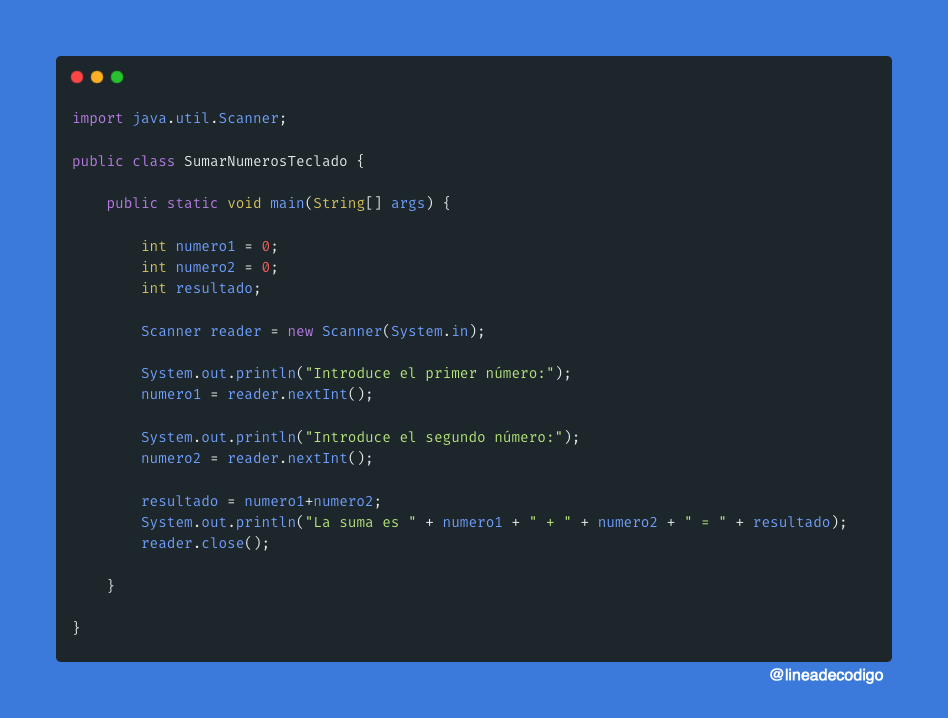
Empezaremos el ejemplo de sumar dos números con Java pidiendo dichos números por consola. Nos apoyaremos en la clase Scanner para realizar esta tarea. Es por ello que instanciaremos el Scanner sobre la consola, la cual es representada mediante la clase System.in.

Scanner reader = new Scanner(System.in);

Es importante saber que para poder utilizar la clase Scanner tendremos que haberla importado al principio de nuestro código, antes de empezar a definir nuestra clase y método main.

import java.util.Scanner;

Para leer cada uno de los números nos apoyamos el método .nextInt(). Ejecutaremos este método dos veces, una por cada número y almacenaremos el resultado en sendas variables de tipo int.

int numero1 = 0;
int numero2 = 0;

System.out.println("Introduce el primer número:");
numero1 = reader.nextInt();

System.out.println("Introduce el segundo número:");
numero2 = reader.nextInt();

Cuando realizamos la lectura mediante el método .nextInt() se almacenará en las variables definidas previamente el valor que haya insertado el usuario hasta pulsar el Intro.

En este código no validamos que el número introducido sea realmente un número, por lo que hay que tener cuidado con esta situación y evolucionar el código para que lo soporte.

Un vez leídos los números por consola ya solo nos quedará la parte más sencilla del código, la suma de los números. El resultado de la suma lo almacenaremos en otra variable.

resultado = numero1+numero2;

Hemos utilizado el operador de suma para realizar la suma entre los números. Ya solo nos quedará mostrar el resultado por pantalla. En este caso nos apoyamos en System.out

System.out.println("La suma es " + numero1 + " + " + numero2 + " = " + resultado);

Es importante que antes de acabar el programa cerremos el canal de lectura que hemos abierto sobre la consola mediante la clase Scanner. Es por ello que finalizaremos invocando al método .close() del Scanner.

Este sencillo código es el que nos permite sumar dos números con Java que hayamos leido previamente por consola.

Código Fuente

Descárgate el código fuente de Sumar dos números con Java
Y si te ha gustado nuestro código fuente puedes regalarnos una estrella Star
Sumar dos números con Java

Vídeos sobre Java

Disfruta también de nuestros artículos sobre Java en formato vídeo. Aprovecha y suscribete a nuestro canal.

Test Java

¿Te atreves a probar tus habilidades y conocimiento en Java con nuestro test?

Test Java
Artículos
ASP

Visitas de un usuario con ASP

Creado: 20/Ene/2009 Actualizado: 22/Jun/2014

Existen múltiples formas de llevar la cuenta de las veces que un usuario ha visitado nuestra página. El optar por una u otra forma depende de cómo tengamos planteado el funcionamiento de nuestra web y del fin que queramos conseguir.

Inicialmente podemos hacer una división entre si nuestra página obliga a los usuarios a identificarse o si simplemente tenemos usuarios que visitan nuestra web sin identificación alguna.

  1. Si nuestros usuarios se identifican. Cada vez que un usuario se identifique pasaremos a llevar su control de accesos. Es decir, incrementar en una unidad el número de visitas actual. Para llevar este control podremos usar una base de datos, un fichero de texto o dejarle una cookie al usuario. Si usamos una base de datos o un fichero de texto asociaremos el id del usuario y el número de visitas.
  2. Nuestros usuarios NO se identifican. Cada vez que entre un usuario en la web deberemos de incrementar su número de visitas. En este caso solo podremos hacerlo mediante el uso de cookies ya que no hay otra forma de asociar al usuario con el número de visitas que este nos ha hecho.

En este caso vamos a dar la solución a nivel de cookie, ya que la podemos aplicar en ambos casos.

Cada vez que el usuario acceda a nuestra página le dejaremos una cookie que contenga el número de visitas que nos ha hecho. Es por ello que la cookie habrá que dejársela cuando el usuario abra la sesión en nuestra web, independientemente de por la página que lo haga. Si bien se puede realizar en alguna página en concreto. Hay que recordar que cuando el usuario abre una sesión se ejecuta el método Session_OnStart que se codifica en el fichero global.asa.


Para acceder a la cookie utilizaremos el método .Cookies del objeto Request. El método recibirá como parámetro el nombre de la cookie a recuperar. En nuestro caso la llamaremos visitas y el contenido será el número de visitas

visitas = Request.Cookies("visitas")

Una vez que hayamos leido la cookie, simplemente tendremos que incrementar el valor numérico de la cookie.

Con lo que respecta al incremente en el número de visitas del usuario habrá que tener en cuenta el que cuando el usuario no tiene la cookie es su primera visita. Además, cuando incrementemos el valor en uno hay que recordar que al leer la cookie se nos devuelve un valor que es una cadena de texto, es por ello que para incrementarlo deberemos de convertirlo previamente a valor numérico, para ello nos valdremos de funciones como Cint() o CLng().

if visitas = "" then
  'El usuario no tiene cookie. 
  visitas = "1"
else
  'El usuario si que tiene una cookie
  numVisitas = CLng(visitas) +1
  visitas = CStr(numVisitas)
end if

Para volver a devolver la cookie al usuario utilizaremos de nuevo el método .Cookies. Si bien, ahora es del objeto Response.

Response.Cookies("visitas") = visitas

También deberemos de hacer especial hincapié en la fecha de expiración de la cookie, ya que por defecto la cookie va a existir mientras el usuario mantenga activa la sesión. Para que la próxima vez que el usuario visite nuestra página tenga la cookie deberemos de asignar a la misma una fecha de expiración adecuada. En este caso lo hacemos modificando el método expires de la colección Cookies.

Response.Cookies("visitas").expires = "12/12/2050"

El método Session_OnStart final quedará de la siguiente forma: