feed twitter facebook LinkedIn facebook

Linea de Codigo » Programación por Tecnología

Diciembre 15, 2007 por Víctor Cuervo . 3538 visitas Sin Comentarios Imprimir Imprimir

Cómo escribía en mi primer artículo del blog, este, se iría definiendo por si solo y que mi intención era la de hablar sobre los lenguajes, software, códigos,... que nos ayudan a construir la arquitectura de Internet.

Si bien, el subtitulo que le puse al blog "Tecnología en la red" no refleja fielmente el contenido del mismo. Aunque tecnología es un concepto amplio que podría dar cabida a muchas cosas.

Linea de Código, lo que alberga en su mayoría es programación o temas relacionados con ella. Es por ello que he decidido cambiar el subtitulo del blog a "Programación en la red".

Espero que os guste.

Java » Area de un rectángulo con Java

Diciembre 13, 2007 por Víctor Cuervo . 15837 visitas 17 Comentarios Imprimir Imprimir

El calcular el área de un rectángulo con Java es un código muy sencillo, pero el cual nos sirve para resolver dos cosas: por un lado ver como hacer un programa básico en Java y otro, el resolver una formula matemática.

Lo primero es conocer como calcular el área de un rectángulo. La formula es la siguiente:

  1. area_rectangulo = base * altura

Dónde el área del rectángulo es igual a la multiplicación de la base del rectángulo por la altura del mismo.

A la hora de codificarlo en Java, lo primero que tenemos que hacer es definir una clase AreaRectangulo, la cual tendrá el código de nuestro programa. Veamos la estructura de la clase:

  1. public class AreaRectangulo {
  2.  
  3. public static void main(String[] args) {...}
  4.  
  5. }

En ella encontramos el método main, el cual contiene el código que se ejecuta en primer lugar cuando ejecutemos el programa.

Hay que recordar que el nombre de la clase y el nombre del fichero con extensión .java tienen que ser el mismo.

Lo primero que haremos será declarar tres variables base y altura, las cuales contendrán los valores de los lados del rectángulo y una tercera que será area_rectangulo, donde almacenaremos el valor del área. Inicialmente esta tendrá un valor de 0.

  1. int area_rectangulo = 0;
  2. int base = 10;
  3. int altura = 20;

La siguiente línea de código será la que multiplique la base por la altura y deje el resultado en la variable area_rectangulo.

  1. area_rectangulo = base*altura;

Ya solo nos quedará mostrar el resultado por pantalla. Para ello nos apoyamos en el objeto Java del sistema y el el método println.

  1. System.out.println("El area de un rectangulo de base "+base+" y altura "+altura+" es igual a "+area_rectangulo);

Por último compilaremos y ejecutaremos el programa.

Google » Generando lineas geodésicas en Google Maps

Diciembre 12, 2007 por Víctor Cuervo . 7857 visitas 11 Comentarios Imprimir Imprimir

Una línea de geodésica es la línea de menor longitud entre dos puntos dados. Podríamos hablar de la distancia menor entre dos puntos terrestres.

Y es que si vemos un mapa del mundo aplanado, la distancia más corta entre dos puntos no es una linea recta, sino que será la línea geodésica.

En el artículo base de este original, el autor habla de un viaje Londres-San Francisco, en el cual la ruta que se sigue no es la línea recta que atravesaría todo Estados Unidos, sino que el avión sube hasta Groelandia y entra por la frontera de Canada, siguiendo la línea geodésica.

Continue reading Generando lineas geodésicas en Google Maps...

wForms » Posicionar el lugar de error en wForms

Diciembre 11, 2007 por Víctor Cuervo . 7921 visitas Sin Comentarios Imprimir Imprimir

Si utilizamos wForms veremos que los mensajes de error siempre se posicionan debajo del campo del formulario que ha generado el error. Si bien, de una forma muy sencilla podremos definir donde queremos que salga el error.

Lo más normal es que el error se muestre cerca del campo que ha generado el error para, de esta forma, ayudar al usuario a localizar el campo y corregir el error. Si bien, en ciertos casos, piden a los programadores que los errores se sitúen en sitios insospechados.

Por ejemplo, si tenemos un formulario que pida un nombre y una edad, podríamos querer mostrar el error, siempre, en la parte inferior, entre el último campo y el botón de envío.

Continue reading Posicionar el lugar de error en wForms...

Java » Convertir una cadena a mayúsculas en Java

Diciembre 10, 2007 por Víctor Cuervo . 21258 visitas 14 Comentarios Imprimir Imprimir

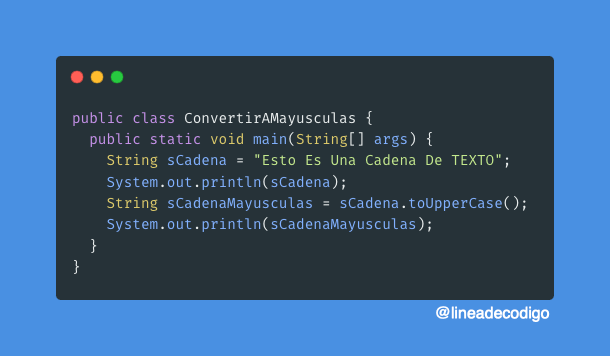
Hay códigos que son realmente sencillos, pero que cuando estamos aprendiendo un lenguaje de programación, en esta caso Java, nos pueden dar más de un quebradero de cabeza, debido a que no nos acordemos de los métodos que nos permiten hacer cosas básicas.

Este es el caso de las conversiones de cadenas de texto en mayúsculas y en minúsculas. Si en la entrada Convertir una cadena a minúsculas en Java veíamos como hacer la conversión de una cadena de texto a minúsculas, aquí veremos como hacer la conversión a mayúsculas con Java.

Continue reading Convertir una cadena a mayúsculas en Java...

wForms » Personalizar mensajes de error en wForms

Diciembre 9, 2007 por Víctor Cuervo . 6915 visitas 1 Comentario Imprimir Imprimir

Si no configuramos nada de wForms, los mensajes tienen un comportamiento predeterminado. Este comportamiento es que los mensajes salen justamente debajo del elemento del formulario que ha generado el error y un popup que indica el número de errores que hay en total.

Además el texto de los mensajes es en inglés.

Pero mediante código JavaScript podemos personalizar el comportamiento de los mensajes de error. Para ello podemos alterar tres cosas:

Continue reading Personalizar mensajes de error en wForms...

CSS » Definir el tamaño de una imagen con CSS

Diciembre 9, 2007 por Víctor Cuervo . 12273 visitas 4 Comentarios Imprimir Imprimir

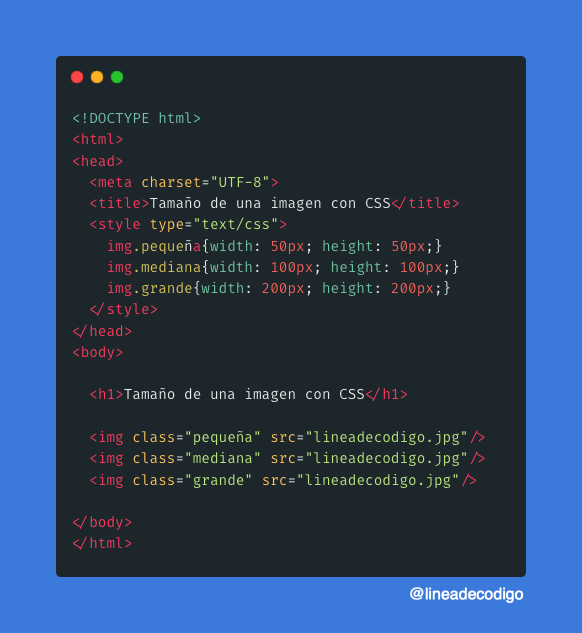
Lo más normal es apoyarnos en el lenguaje HTML para definir el tamaño de una imagen. Si bien, otra alternativa es utilizar estilos CSS para definir el alto y ancho de una imagen.

En este caso podemos definir una clase CSS, la cual aplicaremos dependiendo de las necesidades.

Continue reading Definir el tamaño de una imagen con CSS...

Google » Mi primera gráfica Google Chart

Diciembre 8, 2007 por Víctor Cuervo . 6073 visitas Sin Comentarios Imprimir Imprimir

Google nos ofrece un servicio para poder generar gráficas en tiempo real llamado Google Chart, el cual podemos utilizar en nuestras páginas web.

Su funcionamiento es muy sencillo, ya que simplemente tendremos que hacer invocaciones al servidor de Google Chart, para que este, mediante una petición GET nos componga las gráficas en tiempo real.

De esta forma bastará con insertar una URL en la barra de navegación para ver el resultado:

http://chart.apis.google.com/chart?
            cht=p3&chd=s:hW&chs=250x100&chl=Hello|World

En el caso que queramos añadirlo a nuestra página web, podemos utilizar la etiqueta HTML IMG, y en el atributo src indicar la URL.

<img src="http://chart.apis.google.com/chart?
      cht=p3&chd=s:hW&chs=250x100&chl=Hello|World" alt="Mi primera grafica">

Esto funciona ya que el resultado de la petición GET es una imagen PNG.

Grafico Google Charts

Hay que tener en cuenta que hay un límite de 50.000 peticiones diarias. Es por ello que si queremos usarlo de forma masiva, sería bueno el realizar algún tipo de cache de las imágenes.

Vía: TuFunción

Visualizar el ejemplo | Descargar el código

CSS » Poner un color de fondo a nuestra web

Diciembre 7, 2007 por Víctor Cuervo . 15212 visitas 8 Comentarios Imprimir Imprimir

Si queremos poner un color de fondo a nuestra página web tendremos que utilizar los estilos CSS. Antiguamente, aunque funciona por compatibilidad, el lenguaje HTML nos permitía hacerlo de una forma muy sencilla mediante el atributo background de la etiqueta BODY.

Si bien, con CSS, tampoco es muy complicado. Los colores se especifican mediante la propiedad background, la cual admite o colores o referencias a imágenes para utilizarlas como fondo en nuestra página web.

Lo primero que tenemos que hacer es insertar las etiquetas HTML STYLE, las cuales nos permiten definir estilos CSS en nuestra página web. Estas irán dentro de la cabecera de la página, delimitada por las etiquetas HEAD.

El código será similar a lo siguiente:

<head>
<title>Color de Fondo de la página</title>
<style type="text/css">
  // Estilos
</style>
 
</head>

La propiedad background que nos va a demarcar el estilo la utilizaremos sobre la etiqueta BODY. De esta manera afectará a toda la página.

 
<style type="text/css">
body{
	background:red;
}
</style>
 

El valor del color puede ir mediante el nombre en ingles (red, yellow, blue, pink,...) o en formato RGB (#f00, #fa0, #00f,...). En el segundo caso hay que tener cuidado ya que antes del valor RGB hay que incluir una almohadilla.

Así, el color rojo se puede especificar con "red" o con "#f00".

El código final será el siguiente:

<head>
<title>Color de Fondo de la página</title>
<style type="text/css">
body{
	background:red;
}
</style>
 
</head>

Visualizar el ejemplo | Descargar el código

wForms » Deshabilitar el popup de error en wForms

Diciembre 6, 2007 por Víctor Cuervo . 3442 visitas Sin Comentarios Imprimir Imprimir

Si habéis trabajado con wForms para las validaciones en formularios, habréis visto que por defecto, al realizar la validación muestra un popup con los errores que se han producido, o bien con el mensaje de error que le hayamos definido en la propiedad errMsg_notification.

Continue reading Deshabilitar el popup de error en wForms...