Artículos
HTML

Poner bullets en HTML

Creado: 31/Jul/2007 Actualizado: 16/May/2015

Si queremos poner un punto, una de las opciones que tenemos es la de utilizar una lista desordenada UL Este sería el mecanismo más estándar.

Otra opción, podríamos decir que más exótica, es la de utilizar entidades. No vamos a entrar en este punto a analizar la utilidad o no de esta solución. Solo la explicamos para saber que existe.

La entidad que representa al punto es bull. Para utilizarla en nuestra página HTML solo tendremos que anteponerle un ampersand & y posponerle un punto y coma ;.

La línea de código nos quedaría de la siguiente forma

• Nuestro texto

Y el resultado, el que sigue:

• Nuestro texto

Código Fuente

Descárgate el código fuente de Poner bullets en HTML
Y si te ha gustado nuestro código fuente puedes regalarnos una estrella Star

Vídeos sobre HTML

Disfruta también de nuestros artículos sobre HTML en formato vídeo. Aprovecha y suscribete a nuestro canal.

Test HTML

¿Te atreves a probar tus habilidades y conocimiento en HTML con nuestro test?

Test HTML
Artículos
Java

Crear un fichero en Java

Creado: 21/Jul/2007 Actualizado: 23/Ene/2025

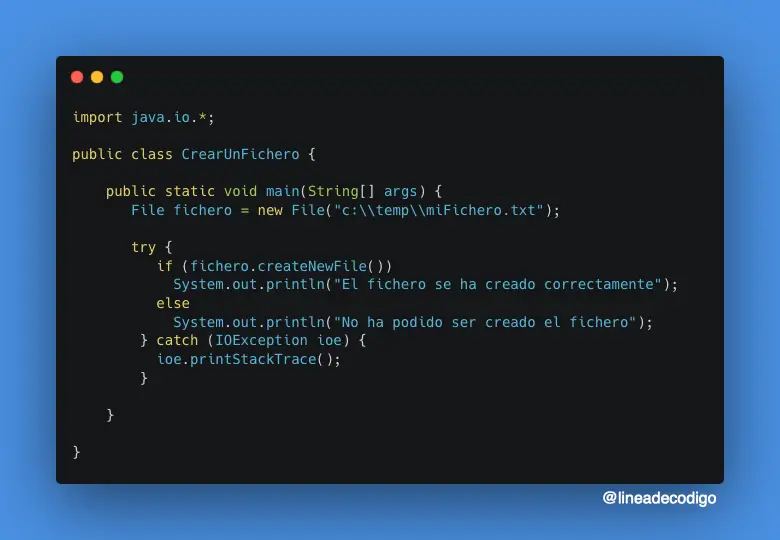
Si queremos crear un fichero en Java, nos tenemos que apoyar en la clase File de la librería, Java IO, la cual nos proporciona un método createNewFile() que generará el fichero en el path que le indiquemos.

Validar si existe el directorio base

Lo primero que tenemos que tener en cuenta es que el directorio donde queremos crear un fichero en Java debe de existir. Es por ello que definiremos nuestro fichero con un paht incluido.

Por ejemplo, en el caso de que creemos un fichero indicando el siguiente path:

c:\temp\lineadecodigo\fichero.text

Los directorios temporal y lineadecodigo deben de existir en el sistema

Una vez que hemos validado que el directorio existe pasamos a instanciar el objeto File. Si revisamos los constructores del objeto File vemos que tenemos diferentes altenativas.

public File(File parent, String child)
public File(String pathname)
public File(URI uri)

Por lo tanto, podemos instanciar el objeto File de la siguiente forma, pasando la cadena con el path y el fichero juntos.

File fichero = new File ("c:\\temp\\lineadecodigo\\fichero.txt");

O bien indicando el directorio y el fichero por separado:

File fichero = new File ("c:\\temp\\lineadecodigo","fichero.txt");

Debemos de tener cuidado en utilizar la doble barra (\\) para indicar el directorio, ya que cuando utilizamos la barra sola se asume que es una secuencia de escape del estilo salto de línea \n, o tabulador \t.

Crear un fichero en Java con createNewFile.

Una vez creado el fichero, simplemente bastará con invocar el método createNewFile(). En el caso de que el método createNewFile() funcione correctamente y cree el fichero, se devolverá el valor true y en el caso de no haber sido creado, devolverá un valor false.

Es por ello que nos apoyamos en una estructura de decisión if.

if (fichero.createNewFile())
  System.out.println("El fichero se ha creado correctamente");
else
  System.out.println("No ha podido ser creado el fichero");

Gestionando la excepción IOException

Pero este código no es suficiente solo, ya que el método createNewFile() puede lanzar una excepción IOException, así que debemos de capturarla mediante una estructura try-catch.

De esta manera, el código en Java que tendríamos que codificar sería el siguiente:

try {
  if (fichero.createNewFile())
    System.out.println("El fichero se ha creado correctamente");
  else
    System.out.println("No ha podido ser creado el fichero");
} catch (IOException ioe) {
  ioe.printStackTrace();
}

De esta manera ya tendremos el código completo que nos permite crear un fichero en Java.

Código Fuente

Descárgate el código fuente de Crear un fichero en Java
Y si te ha gustado nuestro código fuente puedes regalarnos una estrella Star
Crear un fichero en Java

Vídeos sobre Java

Disfruta también de nuestros artículos sobre Java en formato vídeo. Aprovecha y suscribete a nuestro canal.

Test Java

¿Te atreves a probar tus habilidades y conocimiento en Java con nuestro test?

Test Java
Artículos
HTML

Mostrar elementos HTML

Creado: 20/Jul/2007 Actualizado: 16/May/2015

Si estamos escribiendo artículos técnicos sobre HTML nos encontraremos con un pequeño inconveniente. Y es que si ponemos directamente la etiqueta tal cual es en HTML, esta, no será mostrada por el navegador, sino que el navegador intentará ejecutarla para cumplir la funcionalidad.

Por ejemplo, imaginemos que queremos contar que la etiqueta BR sirve para crear un salto de línea. Si nuestro código es el siguiente:


- Sirve para poner un salto de línea

Cuando el navegador ejecute el código, leerá la etiqueta BR y, efectivamente, nos creará un salto de línea. Pero no mostrará el texto que estábamos buscando.

Es por ello, que con ciertos elementos utilizados dentro del lenguaje HTML, como son los menor que <, mayor que >, ampersand &,… deberemos de utilizar entidades.

Tenemos que conocer las entidades que representan a estos caracteres, así.

  • &lt; – menor que
  • &gt; – mayor que
  • &amp; – ampersand

De esta manera, nuestro código para explicar la utilidad de la etiqueta BR sería el siguiente:

&lt;BR&gt; - Sirve para poner un salto de línea

Código Fuente

Descárgate el código fuente de Mostrar elementos HTML
Y si te ha gustado nuestro código fuente puedes regalarnos una estrella Star

Vídeos sobre HTML

Disfruta también de nuestros artículos sobre HTML en formato vídeo. Aprovecha y suscribete a nuestro canal.

Test HTML

¿Te atreves a probar tus habilidades y conocimiento en HTML con nuestro test?

Test HTML
Artículos
Java

Recorrer una lista hacia atrás en Java

Creado: 19/Jul/2007 Actualizado: 02/Jun/2015

Lo más normal es que queramos recorrer una lista de inicio a fin. Pero, quien nos dice que no queramos hacer esto al revés. Es verdad que una opción sería dar la vuelta a la lista y recorrerla normalmente (como explica el artículo Invertir una lista).

Si para recorrer una lista, en Java, hacia delante nos basamos en el método .next() para recorrerla hacía atrás nos basaremos en el método .previous().

Pero antes de todo esto lo que tenemos que hacer es obtener un iterador sobre la lista. El iterador lo obtendremos del último elemento de la lista. El último elemento de la lista nos lo dará el método .size().

ListIterator iter = list.listIterator(list.size());

Controlaremos el inicio de la lista con el método .hasPrevious().

while (iter.hasPrevious())
      System.out.println(iter.previous());

Código Fuente

Descárgate el código fuente de Recorrer una lista hacia atrás en Java
Y si te ha gustado nuestro código fuente puedes regalarnos una estrella Star

Vídeos sobre Java

Disfruta también de nuestros artículos sobre Java en formato vídeo. Aprovecha y suscribete a nuestro canal.

Test Java

¿Te atreves a probar tus habilidades y conocimiento en Java con nuestro test?

Test Java
Artículos
CSS

Bordes 3D con CSS

Creado: 18/Jul/2007 Actualizado: 13/Oct/2021

Mediante CSS podemos llegar a configurar los bordes de múltiples maneras. Una de ellas es hacer que los bordes tengan un efecto 3D. Así que hoy vamos a ver cómo podemos definir bordes 3D con CSS. Lo primero que hay que recordar que el borde es un atributo CSS que puede ser aplicado a varios elementos de una página HTML: tablas, imágenes, capas,…

El atributo que nos permite modificar la apariencia del borde es border-style. Para poder utilizarlo simplemente tendremos que definir una clase CSS. El código para bordes 3D con CSS sería similar al siguiente:

.miborde{
  border-style:valor;
}

Recordar que los estilos se pueden definir dentro de un fichero asociado de CSS, en un elemento style dentro de la página o directamente sobre un elemento HTML con el atributo style.

Los valores para los efectos de borde 3D son los siguientes:

  • groove, con forma de surco.
  • ridge, con forma de canto.
  • inset, con un efecto hacía dentro.
  • outset, con un efecto hacía afuera.

Así, por ejemplo, bordes 3D con CSS y con forma de surco se definirían de la siguiente forma:

.groove{
  border-style:groove;
}

Solo quedará aplicarlo al elemento HTML mediante el atributo class. En el caso de hacerlo sobre una imagen tendríamos la siguiente línea de código:

<img src="imagen.jpg" class="groove">

Para poder ver el efecto 3D es recomendable utilizar bordes anchos. Para ello tenemos el atributo CSS border-width. De igual manera, si utilizamos colores, con el atributo border-color, veremos los efectos 3D en su máximo esplendor.

Podemos asociar estos atributos directamente sobre una imagen manipulando el elemento img:

img {
  border-color:#f00;
  border-width: 10px;
}

Espero que os haya quedado más claro cómo utilizar los bordes 3D. ¿Los has utilizado o piensas utilizar en alguno de tus diseños? Cuéntanoslo en los comentarios para conocer y compartir las experiencias.

Código Fuente

Descárgate el código fuente de Bordes 3D con CSS
Y si te ha gustado nuestro código fuente puedes regalarnos una estrella Star

Test CSS

¿Te atreves a probar tus habilidades y conocimiento en CSS con nuestro test?

Test CSS
Artículos
HTML

Poner un vídeo de youtube.com en tu web

Creado: 17/Jul/2007 Actualizado: 16/May/2015

Raro es encontrar a una persona que no haya oído hablar o haya visto un vídeo de YouTube. Y es que no hace falta ni estar conectado a Internet para tenerlo que ver, ya que todos los zapping de televisión utilizan a YouTube como base de sus programas.

Si estás haciendo una web, poner un vídeo de YouTube es muy sencillo. Lo que tienes que hacer es buscar el vídeo que más te guste por la web de YouTube.

En la página del vídeo encontrareis un formulario donde viene un código llamado embeded. Como el que viene a continuación:


Simplemente tendremos que copiar dicho código en nuestra página web para que se pueda visualizar el vídeo.

Si profundizamos un poco en el código. Está claro que el copy&paste no ha sido muy complicado. Lo que vemos es que tenemos dos etiquetas OBJECT y EMBED. Estas sirven para cargar el vídeo.

Se utilizan las dos ya que, como en muchos casos, los navegadores hacen diferentes interpretaciones de las etiquetas. Por un lado, tenemos el Internet Explorer que utiliza la etiqueta OBJECT y por otro tenemos a la familia Mozilla que utiliza la etiqueta EMBED.

Código Fuente

Descárgate el código fuente de Poner un vídeo de youtube.com en tu web
Y si te ha gustado nuestro código fuente puedes regalarnos una estrella Star

Vídeos sobre HTML

Disfruta también de nuestros artículos sobre HTML en formato vídeo. Aprovecha y suscribete a nuestro canal.

Test HTML

¿Te atreves a probar tus habilidades y conocimiento en HTML con nuestro test?

Test HTML
Artículos
Java

Crear un directorio con Java IO

Creado: 16/Jul/2007 Actualizado: 02/Jun/2015

Para crear un directorio con Java deberemos de utilizar un objeto File. La ruta que debe de contener dicho objeto deberá de hacer referencia a un directorio en vez de a un archivo.

File directorio = new File("c:\\temp\\directorio");

Cuando especificamos el path mediante la cadena de texto debemos de recordar que la barra debe de repetirse dos veces ya que usada de manera aislada hace referencia a una secuencia de escape.

Una vez tenemos creado el objeto File podemos invocar a dos métodos:

  • mkdir(), el cual asume que la ruta de directorios existe, a excepción del último que será el directorio generado.
  • mkdirs(), independientemente de que existan o no los directorios serán creados.

Al contrario de lo que sucede con la creación de ficheros, a la hora de crear un directorio no estamos obligados a capturar la excepción IOException.

Código Fuente

Descárgate el código fuente de Crear un directorio con Java IO
Y si te ha gustado nuestro código fuente puedes regalarnos una estrella Star

Vídeos sobre Java

Disfruta también de nuestros artículos sobre Java en formato vídeo. Aprovecha y suscribete a nuestro canal.

Test Java

¿Te atreves a probar tus habilidades y conocimiento en Java con nuestro test?

Test Java
Artículos
Java

Número PI en Java

Creado: 15/Jul/2007 Actualizado: 21/Ene/2025

Antes de saber cómo podemos utilizar el número PI en Java tendremos que saber qué significa este número. Y es que si preguntas a mucha gente sobre qué es el número PI, te dirán que es el 3,1416. Pero no muchos te sabrán explicar cuál es su origen o significado. En este artículo vamos a profundizar un poco en este número y veremos cómo se puede utilizar el número PI en Java.

¿Qué es el número PI?

El número PI viene a ser una constante que refleja la relación que hay entre el perímetro de la circunferencia y la longitud de su diámetro. Algo que podemos ver de una forma más sencilla en el siguiente gráfico.

Gráfico de la Wikipedia

Múltiples proyectos computacionales han tratado de ir sacando el mayor número de decimales. Así, en 1949 un ENIAC fue capaz de obtener 2037 cifras en solo 70 horas. Posteriormente vendrían supercomputadoras de IBM, Hitachi,… que fueron obteniendo más decimales del número PI.

Si pasamos a la actualidad, en 2021 un equipo de científicos de la Universidad de Ciencias Aplicadas de los Grisones (FHGR) en Suiza consiguió calcular 62,8 billones de decimales del número PI. Aunque, actualmente, el récord lo tiene Google, que en 2022 fue capaz de calcular 200 billones de decimales del número PI.

Pero quizás, más asombrosa parece la hazaña del japonés Akira Haraguchi que en 2006 consiguió recitar de forma mental nada más y nada menos que 100.000 decimales. Esto sí que es una proeza.

Utilizar el número PI en Java

Cuando estés trabajando en nuestros programas de desarrollo en Java no vamos a necesitar tal nivel de precisión en las operaciones. Pero si bien hay que acostumbrarse a usar el número PI en Java como una constante en vez de como un valor establecido por nosotros.

Es por ello que Java nos proporciona en su clase Math dentro del paquete java.lang una constante PI con el valor ajustado al sistema en el que trabajemos. Para utilizarla, bastará con hacer referencia a ella, ya que la clase es estática.

Math.PI;

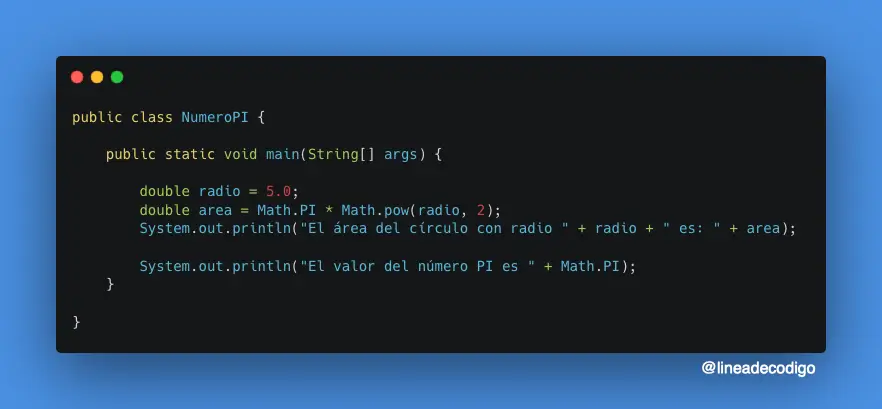
Esta variable podemos utilizarla bien en un cálculo de una fórmula. Por ejemplo para calcular el área de un círculo, dónde la fórmula es PI * r²;

double radio = 5.0;
double area = Math.PI * Math.pow(radio, 2);
System.out.println("El área del círculo con radio " + radio + " es: " + area);

O bien, simplemente, para mostrarla por pantalla mediante una clase System.out.

System.out.println(Math.PI);

Si queréis saber más sobre el número PI no dejéis de leer este artículo sobre el número PI de la Wikipedia.

Esperamos que os haya quedado un poco más claro qué es el número PI y sobre todo, cómo la clase Math nos ayuda para poder utilizar el número PI en Java dentro de nuestros desarrollos de software.

Código Fuente

Descárgate el código fuente de Número PI en Java
Y si te ha gustado nuestro código fuente puedes regalarnos una estrella Star
Número PI en Java

Ejecuta el Código

Vídeos sobre Java

Disfruta también de nuestros artículos sobre Java en formato vídeo. Aprovecha y suscribete a nuestro canal.

Test Java

¿Te atreves a probar tus habilidades y conocimiento en Java con nuestro test?

Test Java
Artículos
Javascript

Usar JavaScript para saber que botón del ratón fue pulsado

Creado: 14/Jul/2007 Actualizado: 21/May/2015

Mediante JavaScript podemos ejecutar funciones una vez que se produzca un evento. En el caso de que el evento haya sido del ratón podremos acceder a las propiedades asociadas al mismo. Por ejemplo, podremos saber que botón fue pulsado en el ratón.

Lo primero que tendremos que controlar es que se produzca el evento de pulsación del ratón. Para ello hay que controlar el evento onmousedown. Este evento lo asociaremos a toda la página.


Lo que hacemos es indicar que se ejecute la función detectarBoton cuando haya un evento onmousedown. Hay que destacar que como parámetro va el objeto event. Este objeto, predefinido del navegador, contiene la información relativa al evento.

Es por ello que nuestra función detectarBoton accederá a las propiedades de event. La propiedad que almacena el botón pulsado es .button. A si que simplemente tendremos que chequear el valor de dicha propiedad.

Los valores posibles de la propiedad .button son:

  • Botón Izquierdo – 0
  • Botón del centro – 1
  • Botón derecho – 2

Así nuestro código quedará de la siguiente forma:

function detectarBoton(event){

	if (event.button==2)
		alert("El botón del ratón pulsado fue el derecho");
	else
		alert("El botón del ratón pulsado fue el izquierdo");
			
}

Código Fuente

Descárgate el código fuente de Usar JavaScript para saber que botón del ratón fue pulsado
Y si te ha gustado nuestro código fuente puedes regalarnos una estrella Star

Vídeos sobre Javascript

Disfruta también de nuestros artículos sobre Javascript en formato vídeo. Aprovecha y suscribete a nuestro canal.

Test Javascript

¿Te atreves a probar tus habilidades y conocimiento en Javascript con nuestro test?

Test Javascript
Artículos
Java

Listar un Mapa con Java Util

Creado: 13/Jul/2007 Actualizado: 02/Jun/2015

Un mapa es una estructura de Java que nos permite almacenar pares clave/valor. De tal manera que para una clave solamente tenemos un valor.

Si añadimos un nuevo elemento clave/valor cuando la clave ya existe, se sobrescribe el valor almacenado anteriormente.

La estructura a listar que utilizamos como mapa es un HashMap. Lo primero que tenemos que hacer es crear el mapa y añadirle elementos:

Map hm = new HashMap();
		   
hm.put("1","Luis");
hm.put("2","Amaya");
hm.put("3","Julio");

Si intentamos añadir otro elemento con una clave ya existente, sobreescribe el valor. Ya que no puede haber elementos duplicados.

Para recorrerlo nos apoyaremos sobre un Iterator que será el puntero encargado en recorrer los elementos del mapa. Obtendremos un iterador sobre la estructura invocando los métodos .entrySet() e .iterator(). Usar iteradores permite separar la lógica de la clase de la lógica de la iteración. Los iteradores tienen un comportamiento similar a los enumerados.

Para mover el iterador utilizaremos el método .next() y si queremos comprobar que el iterador ha llegado al final de la estructura tenemos el método .hasNext()

Iterator it = hm.entrySet().iterator();
		
while (it.hasNext()) {
	Map.Entry e = (Map.Entry)it.next();
	System.out.println(e.getKey() + " " + e.getValue());
}

De la estructura recuperaremos los valores mediante .getKey(), para la clave y .getValue(), para el valor.

Código Fuente

Descárgate el código fuente de Listar un Mapa con Java Util
Y si te ha gustado nuestro código fuente puedes regalarnos una estrella Star

Vídeos sobre Java

Disfruta también de nuestros artículos sobre Java en formato vídeo. Aprovecha y suscribete a nuestro canal.

Test Java

¿Te atreves a probar tus habilidades y conocimiento en Java con nuestro test?

Test Java